 782手游网
爱笔思画魔棒抠图技巧分享
《爱笔思画》是一款修图软件,抠图功能是很多人刚需。小编今天整理了魔棒工具的完整操作流程,从导入图片开始到保存文件结束。魔棒抠图的核心在于容差设置,这个参数决定颜色识别范围。选区不完整可以用shift追加,多选了可以用alt减掉。边缘调整能进一步提升质量。感兴趣的网友和小编一同了解吧!
首先,打开爱笔思画x软件并导入需要抠图的图片。进入绘画界面后,找到魔棒工具。魔棒工具通常位于工具栏中,可能会有一个类似魔法棒的图标。
点击魔棒工具后,在图片上点击想要选择的区域。魔棒会自动识别颜色相近的区域并将其选中。此时,你可以根据实际情况调整魔棒的容差。容差决定了魔棒识别颜色相近区域的范围大小。容差数值越大,选中的颜色范围越广;容差数值越小,选中的颜色范围越精准。
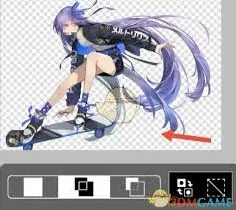
如果一次点击没有选中全部想要的区域,可以按住shift键再次点击未选中的部分,将其添加到选区中。反之,如果不小心选中了多余的部分,可以按住alt键点击该部分,将其从选区中减去。
在使用魔棒工具进行抠图时,可能会遇到一些边缘不精确或者有杂边的情况。这时,可以通过选择菜单栏中的“选择”选项,然后点击“调整边缘”来对选区边缘进行精细调整。在调整边缘的窗口中,可以调整边缘的平滑度、羽化值等参数,使抠图效果更加自然。
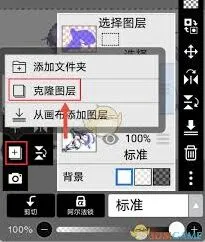
当选区确定好后,为了将抠出的部分保存下来,可以选择菜单栏中的“编辑”选项,然后点击“复制”,将选区内容复制到剪贴板。接着,新建一个画布或者切换到需要粘贴抠图的地方,选择“编辑”选项中的“粘贴”,即可将抠好的图像粘贴到新的位置。

此外,还可以将抠出的图像保存为单独的文件。在爱笔思画x中,选择“文件”选项,然后点击“保存为”,选择合适的图像格式(如png等支持透明背景的格式)保存抠图后的文件。通过以上步骤,利用爱笔思画x中的魔棒工具就能较为轻松地完成抠图操作,满足不同的创作需求。
