 782手游网
《笔记》Win7笔记本WiFi共享设置教程
《笔记》是一款国产工具软件,界面清爽操作简单。今天要分享的内容比较实用,WiFi热点共享的设置方法。笔记本有网但想分享给手机平板用的时候,传统做法是下载WiFi共享精灵之类的东西,其实用笔记工具就能搞定。小编实测可行,现在把详细步骤整理出来。感兴趣的网友们跟着小编深入了解一下吧。
在win7笔记本上设置共享wifi热点,可让其他设备通过笔记本上网,方便又实用。以下是详细步骤:
首先,确保笔记本已连接到可用的网络。然后,依次点击“开始”菜单 – “控制面板” – “网络和 internet” – “网络连接”。
找到已连接网络的图标,右键点击选择“属性”。在弹出的属性窗口中,找到“共享”选项卡。勾选“允许其他网络用户通过此计算机的 internet 连接来连接”。在“家庭网络连接”下拉菜单中,选择你要共享的网络连接,一般就是你当前已连接上网的那个网络。点击“确定”保存设置。
接下来,设置wifi热点。点击“开始”菜单,在搜索框中输入“命令提示符”,右键点击“命令提示符”并选择“以管理员身份运行”。
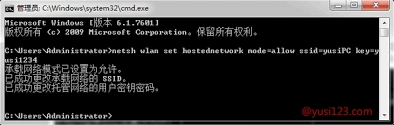
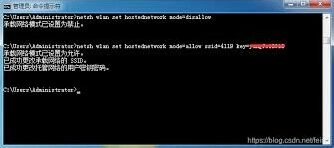
在命令提示符窗口中,输入“netsh wlan set hostednetwork mode=allow ssid=你的热点名称 key=你的热点密码”。其中,“你的热点名称”可以自定义,“你的热点密码”要设置得足够复杂以保障安全。
输入完成后回车,会提示承载网络已启动。然后再输入“netsh wlan start hostednetwork”,启动wifi热点。
此时,你的win7笔记本就已经成功设置为共享wifi热点了。其他设备搜索到你设置的热点名称,输入密码即可连接上网。
需要注意的是,共享wifi热点可能会消耗笔记本的网络流量,若使用的是流量套餐,要留意流量使用情况,避免超出套餐导致额外费用。同时,为了网络安全,定期更改热点密码也是个好习惯。通过以上简单步骤,就能轻松让win7笔记本实现共享wifi热点功能,方便周围设备上网。