 782手游网
Win11中文输入法设置步骤教程
《搜狗输入法》是一款系统工具软件,Win11系统的中文输入法配置让不少人犯了难,界面改了之后找不着北。其实核心入口还是在任务栏附近,只是换了个表现形式。今天小编把整个设置步骤重新梳理了一遍,做成了一份傻瓜式教程,Win11新手也能轻松搞定中文输入法。感到兴趣的小伙伴和小编来看一下吧!
在win11系统中设置中文输入法,有多种便捷的方法可供选择。
首先,点击任务栏上的语言图标。这个图标通常显示为当前使用的语言名称或一个类似地球的图标。点击后会弹出语言设置窗口。
在语言设置窗口中,找到“中文(中华人民共和国)”选项。如果没有找到,可以点击“添加语言”按钮,在搜索框中输入“中文”,然后选择合适的中文选项添加。
添加中文语言后,将其设为默认语言。这样系统启动后就会优先使用中文环境。
接下来设置中文输入法。在语言设置窗口中,选中“中文(中华人民共和国)”,然后点击“选项”。
在中文语言选项页面,可以看到已安装的输入法列表。如果需要添加新的输入法,比如常用的搜狗输入法或百度输入法等,可以点击“添加输入法”按钮,在列表中找到并选择想要添加的输入法,然后按照提示进行安装。
若要切换输入法,有几种常见方式。一种是通过任务栏上的语言图标,点击该图标后,在弹出的语言列表中可以看到已安装的输入法,点击想要使用的输入法即可切换。另一种是使用快捷键,一般默认的切换快捷键是“ctrl + shift”,按下这两个键可以在已安装的输入法之间快速切换。
如果在使用过程中发现输入法有一些个性化的需求,比如调整输入法的按键音效、词库更新频率等,可以在输入法的设置界面中进行操作。不同的输入法设置入口位置可能不同,但一般都可以在任务栏上对应的输入法图标上右键单击,选择“设置”或“属性”等选项进入设置界面。
例如,对于搜狗输入法,进入设置界面后,可以在“按键”选项中设置各种快捷键功能;在“词库”选项中管理词库更新、添加自定义词库等。
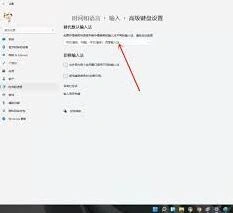
通过以上步骤,就能轻松在win11系统中完成中文输入法的设置,满足日常使用中文输入的各种需求,无论是简单的文字输入,还是在一些专业软件中的特殊输入要求,都能方便快捷地实现。
狂野飙车9氮气加速全攻略 超级加速教程
狂野飙车9手游中氮气喷气使用可以说是不少小伙伴们都非常关心的了,那么不清楚的话下面就来看一下吧!
狂野飙车9双喷/完美喷/氮气爆发操作技巧
普通加速
普通的氮气加速是最常见的氮气加速,这种氮气加速只需要按一次氮气加速按钮就可以持续加速,加速的距离最长,但是速度最慢,好处是可以长时间保持车辆在加速状态。
完美加速
完美加速的概念在狂野飙车8的时候就已经有了,操作方式也是非常的简单,只需要按一次氮气加速,当加速图标出现蓝色的时候,在蓝色那里继续按一下加速即可成功开启,可以使车辆更加快速的冲刺,并且具有撞倒其他车辆的特性。
超级加速
超级加速就是所谓的双喷,冲刺的效果略逊于氮气爆发的效果,但是加速时间上比氮气爆发快,在我们遇到上坡或者空中以及拐弯后的提速非常实用。双喷的触发方式也是非常的简单,只需要我们先按一次氮气加速,然后当氮气的进度条是橙色的时候,继续按一次氮气按钮就额可以成功了。
爆发加速
氮气爆发可以说是所有加速里面速度最快、动画最绚丽的一种加速方式。正是因为这种暴力的加速方式,我们可以在那种上坡或者需要提速的时候采用这种加速方式,非常实用。氮气爆发的触发方式也是很容易的,只需要当我们的氮气条为充满状态下,双击氮气加速按钮即可成功触发。
