 782手游网
UC浏览器主题更换操作详解
《UC浏览器》是一款浏览器软件,浏览器的外观虽然不影响核心功能,但用久了总会想换换口味。UC浏览器的主题库资源挺丰富的,不同风格的主题满足不同审美需求。今天这篇教程就来帮大家快速找到并使用更换主题的功能。感到兴趣的网友们跟着小编继续往下看吧!
uc浏览器作为一款广受欢迎的移动浏览器,不仅功能强大,而且个性化设置丰富。其中,更换主题功能是用户常常使用的个性化设置之一。下面,我们将详细介绍如何在uc浏览器中更换主题。
首先,在手机桌面找到uc浏览器图标,点击打开uc浏览器。如果uc浏览器尚未安装在您的手机上,请先前往应用商店下载安装。
二、进入个性化设置页面
1. 通过“我的”页面进入:
– 打开uc浏览器后,点击首页右下角的“我的”按钮,进入个人中心页面。
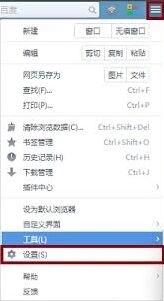
– 在个人中心页面,点击右上角的“设置”图标,进入设置页面。
– 在设置页面中,找到并点击“更换皮肤”选项,进入个性装扮页面。
2. 通过任务中心进入:
– 打开uc浏览器后,点击首页左上角的宝箱图标,进入任务中心页面。
– 在任务中心页面,点击右上角的“设置”图标,进入更多设置页面。
– 在更多设置页面中,同样找到并点击“更换皮肤”选项,进入个性装扮页面。
三、选择并更换主题
在个性装扮页面中,您会看到各种精美的主题皮肤供您选择。这些主题皮肤涵盖了不同的颜色、图案和风格,满足您不同的个性化需求。

– 浏览主题皮肤列表,找到您喜欢的主题皮肤。
– 点击您想要更换的主题皮肤,系统将自动应用该主题皮肤。
– 应用成功后,您会看到uc浏览器的界面风格已经发生了改变,变得更加符合您的个性化喜好。
四、注意事项
– 在更换主题时,请确保您的uc浏览器是最新版本,以获得最佳的使用体验。
– 如果您在更换主题过程中遇到任何问题,可以尝试重启uc浏览器或重新下载主题皮肤进行尝试。
– uc浏览器的主题皮肤可能会随着版本的更新而发生变化,请保持关注以获取最新的主题皮肤信息。
抖音火山版主页访客关闭功能完整教程
在使用抖音火山版的过程中,有些用户可能会出于隐私等方面的考虑,想要关闭主页访客功能。下面就为大家详细介绍关闭该功能的具体步骤。
首先,打开抖音火山版应用程序。进入到主界面后,点击界面右下角的“我的”选项。这是我们进行各种设置和操作的入口。
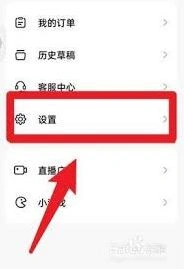
接着,在打开的“我的”页面中,找到并点击右上角的三条横线图标,这个图标通常被称为“设置”按钮。点击后会弹出一个侧边栏,里面包含了各种功能设置选项。
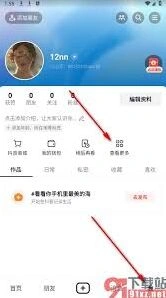
进入“隐私”页面后,继续向下查找,能看到“主页访客”选项。此时,该选项后面会显示当前的状态,通常是开启状态。
点击“主页访客”选项进入主页访客设置页面。在这里,可以看到关于主页访客功能的详细说明和当前设置情况。要关闭该功能,只需将页面中的开关从开启状态切换为关闭状态即可。
当开关变为灰色且显示“已关闭”时,就成功关闭了抖音火山版的主页访客功能。关闭后,其他用户将无法查看您的主页访客记录,您也不会再收到关于谁访问了您主页的通知。
需要注意的是,关闭主页访客功能后,您将无法再查看谁访问了您的主页。如果之后您又想重新开启该功能,只需按照上述步骤,将开关重新切换为开启状态即可。
闪耀暖暖如何更换主界面背景

9月3日更新后,搭配师已获取的自由换装背景,将可设定为主界面背景。
设定方式
游戏主界面进入自由换装,选择场景分类,选中所需更换的场景背景,点击设为主界面背景就可以更换。
温馨提示
1、更换背景的与此同时,主界面所播放的BGM将与此同时更换为场景背景所对应的BGM;
2、部分限时活动中,主界面背景(包括BGM)将自动变更为活动背景(包括BGM),搭配师可点击头像前往设定-其他设定中,选择是否允许限时活动背景覆盖自选背景;
3、如在限时活动开启前,已开启允许允许限时活动背景覆盖自选背景,则关闭该设定后,需重新进入主界面使自选背景(包括BGM)生效。
相关推荐