 782手游网
迅雷远程下载关闭操作详解
《迅雷》是一款下载工具,远程下载这东西有时候挺方便的,但用不上就有点浪费。要是决定不用这个功能了,可以把它关掉,省得占地方。今天小编给大家演示一下怎么关闭远程下载,进入设置找到那个开关就行。感兴趣的网友们跟着小编深入了解一下吧!
在使用迅雷的过程中,有时我们可能并不需要远程下载功能,或者想要关闭它以保护隐私和设备安全。那么,迅雷如何关闭远程下载呢?下面就为大家详细介绍。

首先,打开迅雷软件。进入主界面后,找到界面右上角的“主菜单”按钮,点击它会弹出一个下拉菜单。
在下拉菜单中,找到“设置中心”选项并点击。进入设置中心页面后,在左侧的列表中找到“我的下载”分类。
在“我的下载”分类下,找到“远程设备”选项。点击“远程设备”选项后,右侧会显示与远程下载相关的设置内容。
在这里,你会看到一个“启用远程下载”的开关按钮。将这个开关按钮关闭,即可禁用迅雷的远程下载功能。
关闭“启用远程下载”开关后,系统会提示你相关设置已更改。此时,迅雷将不再支持远程下载操作。
另外,如果你还想进一步确保远程下载相关的服务彻底停止,可以在电脑的任务管理器中查看迅雷相关的进程。找到与远程下载相关的进程(可能名称包含“thunder”等关键词),右键点击并选择“结束任务 ”,以终止其运行。
《手机迅雷》下载视频保存位置介绍
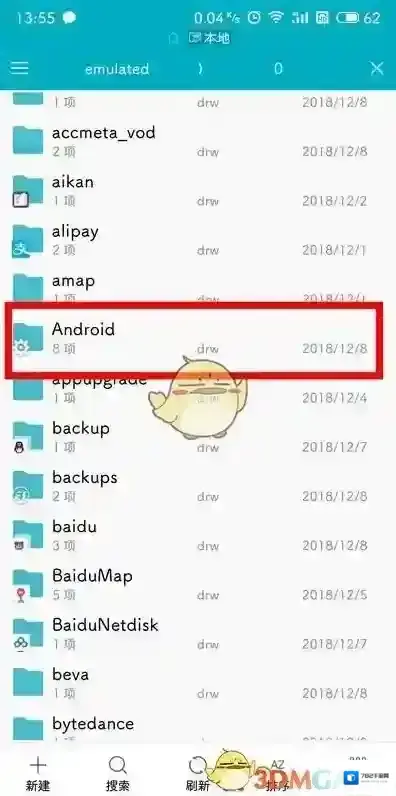
路径:0/Android/obb/com.xunlei.downloadprovider。
具体进入方式如下:

2、在完成第一步操作之后进入的界面中点击Android文件夹进入。
3、在完成第二步操作之后进入的界面中点击obb文件夹进入。

4、中完成第三步操作之后进入的界面中点击com.xunlei.downloadprovider文件夹进入。
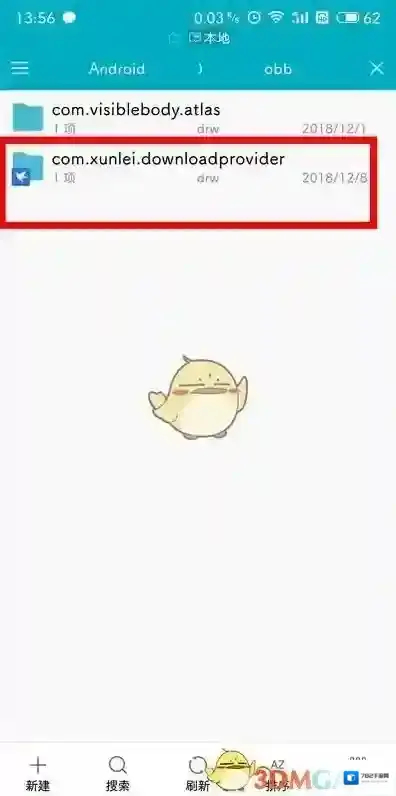
5、在完成第四步操作之后进入的界面中即可以看到迅雷下载的视频文件。
