
迷你世界如何画星图纸 详细攻略
《迷你世界》是一款沙盒建造游戏,对新手来说迷你星工场可能还有点陌生。其实就是个绘画转皮肤的玩法,画好图纸上传就行,今天小编聊聊星图纸的画法,九步流程讲明白,画格子要画14乘14厘米、画框有长方形和方形两种、涂黑要涂最外层一圈。感到兴趣的朋友们与小编一起来看一下吧。

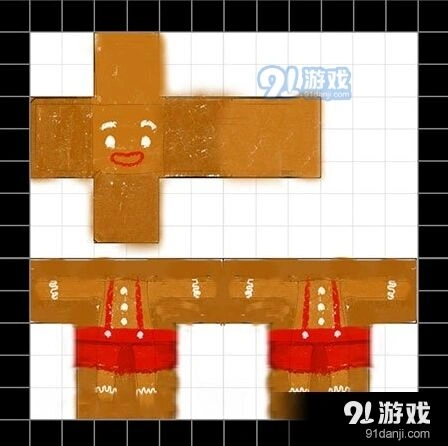
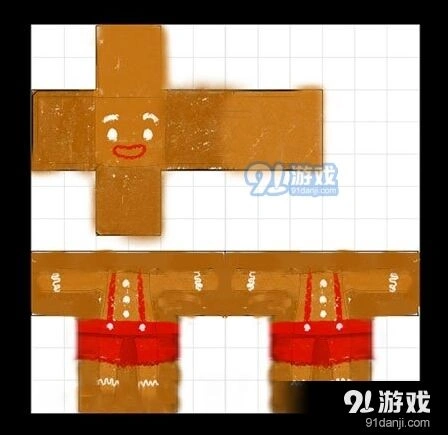
一、整体示意图
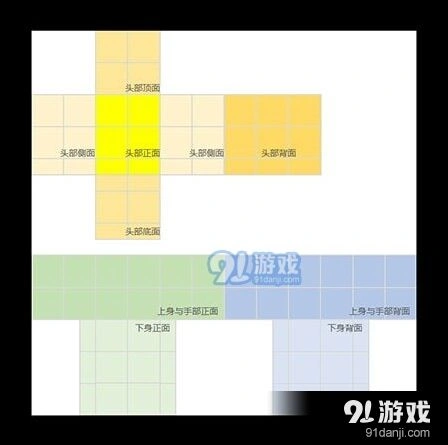
二、整体拆解图
如何自制图纸!?九步轻松制作迷你星工场绘画图纸。
第一步:绘制方格
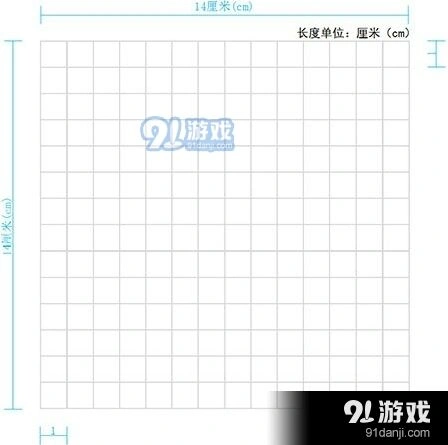
在空白纸上画一款,由边长1厘米小方格组成的14×14厘米的网格
单位:厘米(cm)
注意事项
1、绘制方格时,请用铅笔画线 (后续步骤便捷擦除)。
2、请使用直角尺作图,垂直画线。
3、尺寸或角度偏差过大会影响效果。
第二步:开始画框
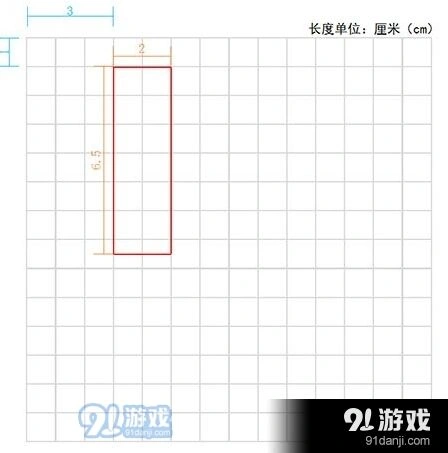
在网格内,图示位置,画一款长2高6.5厘米的长方形。
(注意位置对应)
第三步:完成头部框
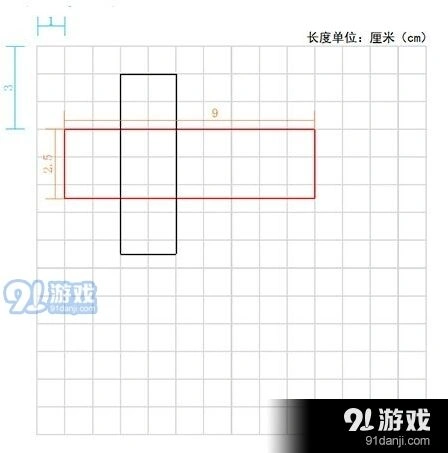
图示位置, 再画一款长9高2.5厘米的长方形。
第四步:完成上半身
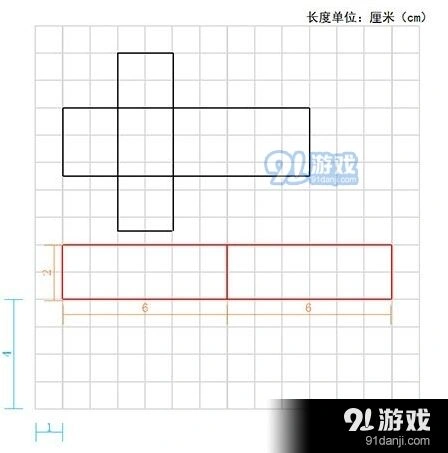
图示位置,画相连的两个长6高2厘米的长方形。
第五步:完成皮肤框
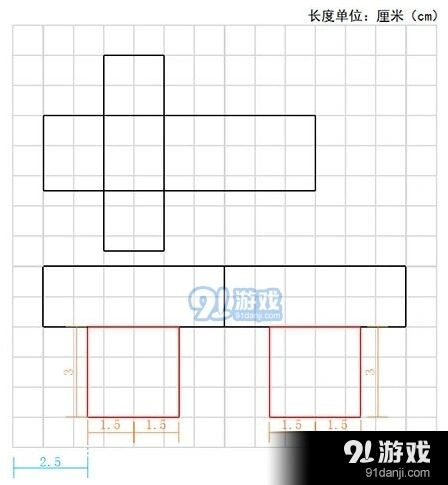
在上一步完成的长方形下方、画两个长3厘米高3厘米的方形。
(注意底边,位置对称)
第六步:擦除框内线条
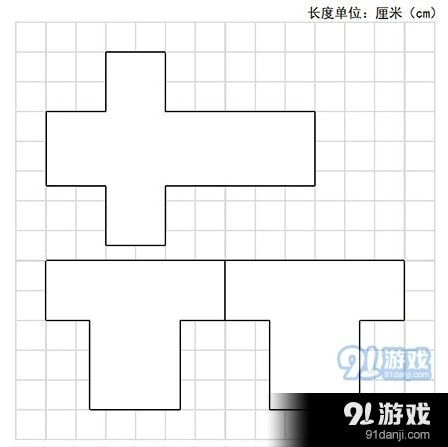
将最终框选区域内的方格和多余线条擦除干净,框选区域就是皮肤绘制的区域。
(注意:皮肤框外的小方格请不要擦除)
第七步:开始绘图
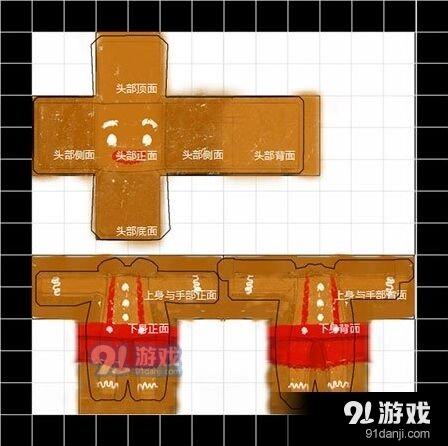
在框内区域开始涂色,对比官方绘图卡(如图),了解对应涂色区域。
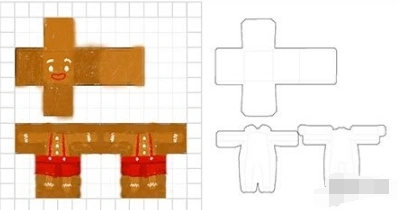
绘画部位划分提示
八、完成外边框
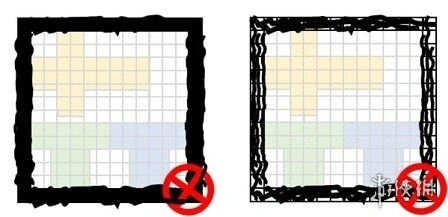
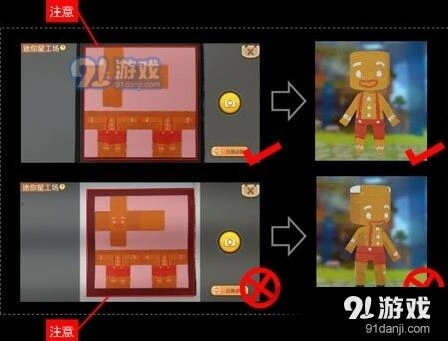
拍照前,还需要将最外层的一圈方格充分涂黑。
(注意:请用黑色或深色墨水笔进行均匀涂色)
错误示例:
涂黑超出范围 涂黑不均匀。
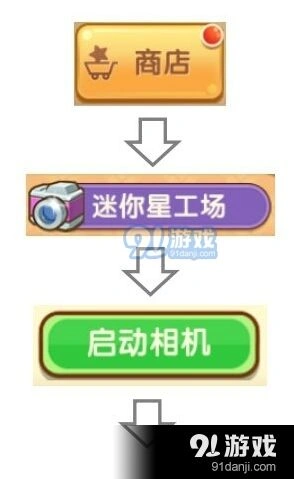
第九步:拍照生成模型
打开迷你世界进入商店,点击迷你星工场启动相机,注意需要将黑方格的内边缘对齐拍照区域。
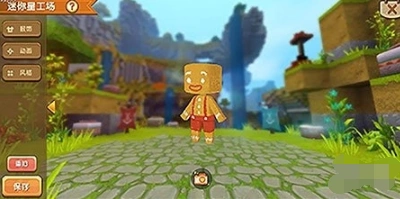
最终效果展示:

未定事件簿新手入门玩法教程
搜证关卡:左上角点击放大镜,高亮即为线索
自选sr的位置:左上角个人信息-收集背包
指定任务:完成指定任务可获得专属徽章,详见官博
邀请函开放:莫弈第二章、左然第三章、陆景和第四章通关
好感度升级:每天拜访及解锁卡面故事升级好感度
解锁互动内容及个人支线剧情
个人线位置:拜访-角色头像一剧情

《画板》ps黑白实时画板创建方法
在photoshop(ps)中创建黑白实时画板,可按以下步骤操作:
首先,打开ps软件并新建文档。选择“文件”菜单,点击“新建”,在弹出的对话框中设置文档的各项参数,如宽度、高度、分辨率等,设置完成后点击“确定”。
接下来,创建黑白调整图层。在图层面板下方找到“创建新的填充或调整图层”按钮,点击后在弹出的菜单中选择“黑白”。此时,图像会自动转换为黑白效果,并且在图层面板中会出现一个黑白调整图层。

然后,使用画笔工具绘制实时画板。选择画笔工具,在工具选项栏中设置画笔的大小、硬度等参数。确保前景色为黑色,背景色为白色。在图像上绘制需要的图形或区域,绘制的内容会根据黑白调整图层的设置显示为黑白效果。
为了方便绘制和修改,可以对黑白调整图层进行一些设置。点击黑白调整图层的缩览图,进入黑白调整面板。在这里,可以调整不同颜色通道的亮度,以达到更理想的黑白效果。例如,增加红色通道的亮度可以使红色物体在黑白图像中更亮,减少蓝色通道的亮度可以使蓝色物体更暗。
如果需要对绘制的内容进行细节调整,可以使用蒙版。在黑白调整图层上点击“添加蒙版”按钮,为调整图层添加蒙版。此时,蒙版上显示为白色,表示当前调整图层对整个图像起作用。使用画笔工具,将前景色设置为黑色,在蒙版上涂抹,可以隐藏相应区域的黑白调整效果;将前景色设置为白色,涂抹蒙版则可以恢复相应区域的调整效果。
另外,还可以通过复制黑白调整图层来创建多个不同设置的黑白效果。每个复制的调整图层可以独立进行设置,方便对比不同调整参数下的黑白效果。
通过以上步骤,就可以在ps中创建出黑白实时画板,并根据自己的需求对黑白效果进行灵活调整和绘制。无论是绘制黑白插画、设计黑白海报还是进行其他黑白图像相关的创作,都能利用这个方法实现高效且精准的操作。
相关推荐
782手游网