 782手游网
《Steam Link》使用方法教程
安卓也能玩PC上的游戏大作?你没听错,现在的确可以了!最近,著名的在线游戏电子商城Steam推出了一款APP–Steam Link,一下子点燃了诸多玩家的热情。
只要你PC上运行着Steam,而安卓设备上安装了Steam Link,那么就可以将PC中的游戏,通过网络投射到安卓设备当中游玩!

或许有的朋友会觉得,安卓手机玩PC游戏,投射还需要PC和安卓在同一局域网当中,这不是骑马找驴,多此一举么?
其实不是这样的。现在安卓设备远不局限于手机,客厅的电视/电视盒子等设备,运行的往往也是安卓系统。
只要在电视盒子安装一个Steam Link,就能在客厅通过大电视,畅玩书房卧室中PC安装的游戏大作;而安卓支持蓝牙鼠标乃至各种手柄,操作也并不会存在什么困难。
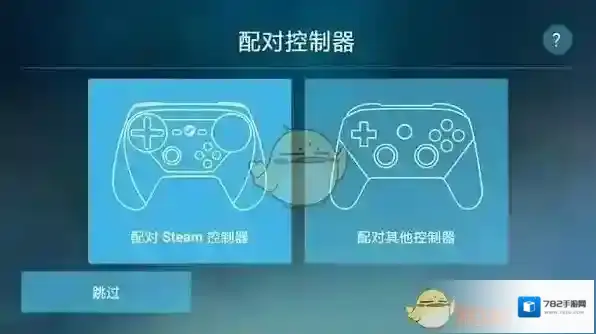
↑↑↑Steam Link支持手柄游玩,无论是安卓手机、平板乃至电视盒子操作都不成问题
Steam Link使用方法
Steam Link的使用简单得有些超乎笔者想象–它甚至不需要登录Steam帐号,就能运作。
当PC运行了Steam后,只要用手机的Steam Link应用扫描,或者直接输入计算机名或者IP地址,就可以进行连接了。
Steam Link APP和PC上的Steam客户端之间的连接,是通过输入PIN码来完成的,并不需要经由Steam服务器,非常快捷方便。
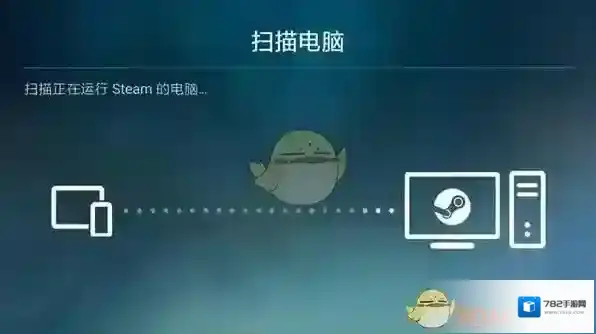
可以让APP自动扫描附近运行Steam的电脑,也可以直接输入IP地址或者计算机名连接

↑↑↑找到电脑的界面,可以添加多部电脑
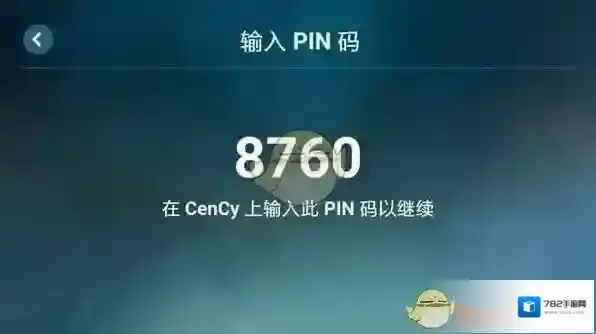
↑↑↑需要PC输入PIN码

↑↑↑PC的Steam会弹窗让你输入手机显示的PIN
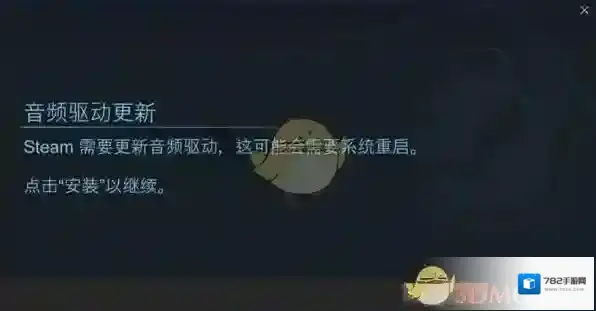
↑↑↑有的电脑可能会需要更新音频驱动,按照提示更新即可
在建立连接后,Steam Link会进行一个简单的网络测试,测试会给出祯丢失率之类的评判。但是就算测试结果不理性,Steam Link也仍然允许你连接PC,并不会强制要求网络达到一定速度才提供服务。

↑↑↑连接成功后,会对网络进行简单测试

↑↑↑会给出一个测试结果,能大致了解当前网络状况

↑↑↑看到这个界面,说明连接已经完成,随时可以投射PC的画面了
接着,点击“开始运行”,就可以开启安卓上Steam Link和PC的Steam客户端的推流投射了。在正式游玩之前,可以对传输进行一些设置,可以看到Steam Link支持传输桌面,还支持调整传输的画质。
非常值得一提的是,Steam Link支持HEVC推流,这可以用更小的带宽传输更高画质。如果你的PC和安卓设备性能足够强劲,能够顺利编码解码HEVC,强烈推荐开启“HEVC视频”选项。
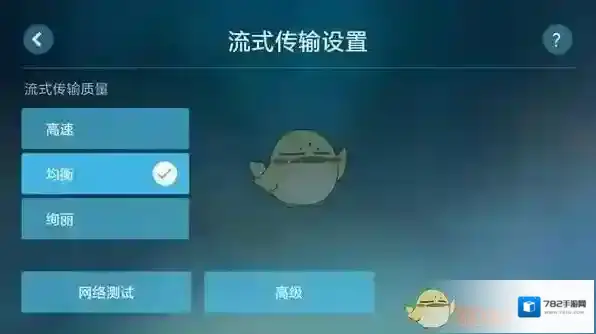
↑↑↑可以设置推流的画质
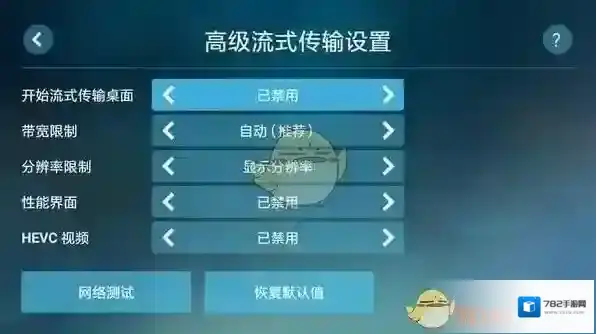
↑↑↑支持HEVC编码,硬件足够强劲的话建议开启
PC上的Steam会以大屏幕UI的模式,传输到Steam Link当中。在投射的时候,PC的屏幕会熄灭,但其实如果你操作PC,屏幕可能会重新唤醒,而PC的操作也会同步到安卓设备上。
Steam Link APP本身支持触屏操作,用的是手机或者平板的话,直接点按屏幕即可使用。
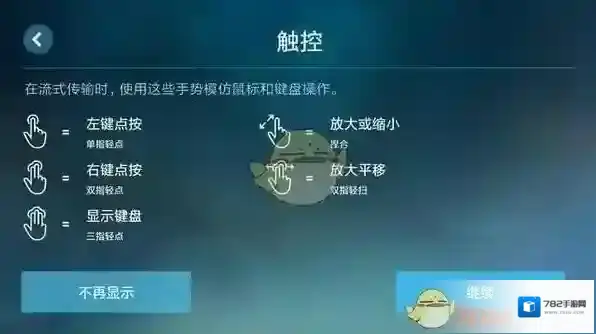
↑↑↑只有触摸屏的话,可以用触屏手势代替鼠标键盘
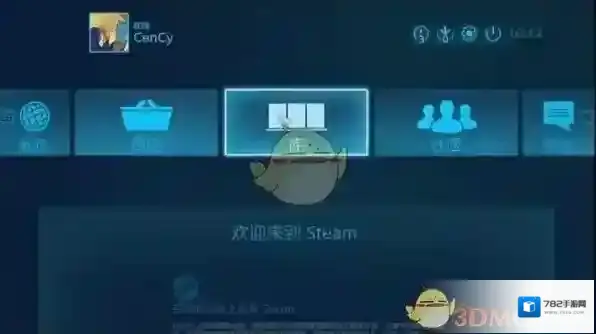
↑↑↑这是投射出来的画面,UI是大屏幕版的Steam
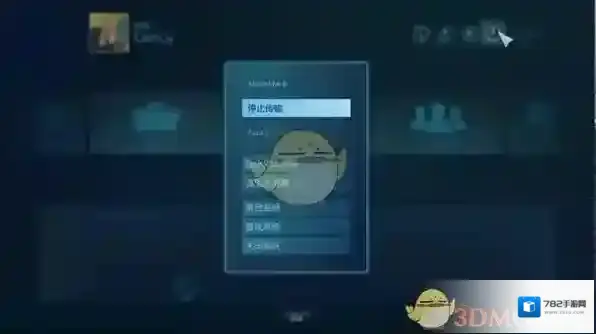
↑↑↑想要退出的话,点击右上方的按钮,即可看到“停止传输”
Steam Link游玩效果
那么Steam Link的实际游玩情况如何?Steam Link都可以玩什么类型的游戏?首先,用Steam Link应用,通过安卓机来游玩Steam购买下载的游戏,是完全没有问题的。
使用Steam Link玩游戏的话,游戏会以全屏模式来运行,如果你用的是安卓盒子接电视,而游玩的游戏又支持手柄控制的话,那么玩起来应该和游戏机区别并不大。
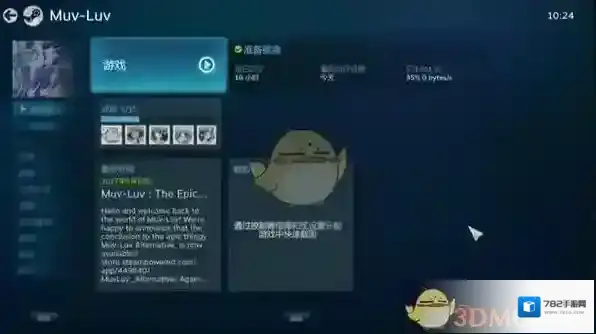
↑↑↑在“库”中可以找到Steam中的游戏

↑↑↑运行效果非常好
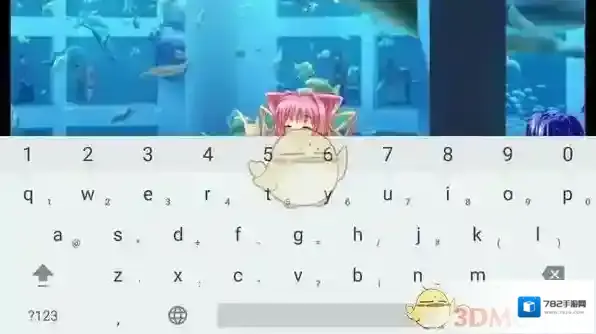
↑↑↑这的确是在安卓上运行的,这就调个键盘给大家看看
Steam Link最难得可贵的一点,在于它并不仅仅支持Steam上购买安装的游戏!你可以把任意游戏乃至Windows的应用程序添加到Steam后运行,这些游戏和程序都可以投射到安卓当中。
理论上,大部分的Windows游戏和软件,你都可以通过Steam Link远程投屏操作。如此一来,客厅的大电视就算没有配备HTPC,也大有用武之地。
这就来个大家示范一下这是种怎样的操作。例如《魔兽争霸3》这款游戏,从未在Steam中上架,要如何才能用Steam Link将它投射到安卓设备中游玩?
首先,在PC端的Steam软件中,点击“添加”将《魔兽争霸3》的exe执行文件添加到Steam当中。接着,开启Steam Link,就可以在“库”当中找到这款游戏了。
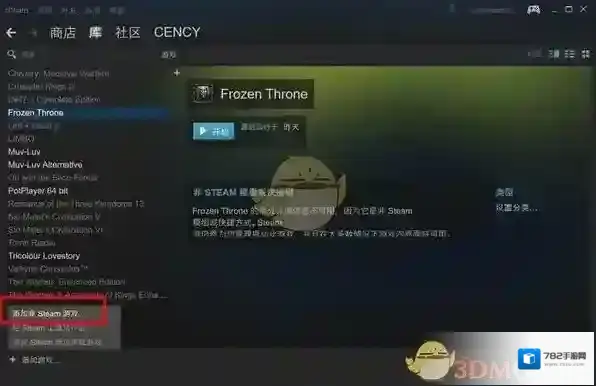
↑↑↑点击这里添加非Steam游戏
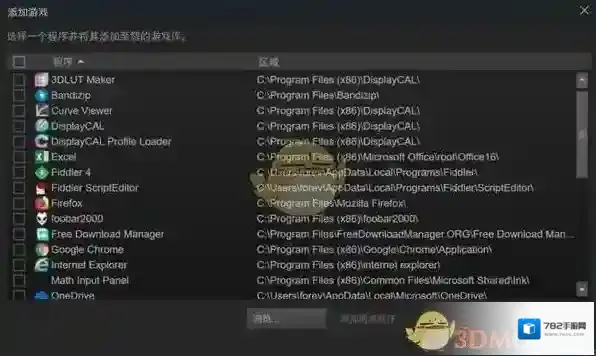
↑↑↑选择想要添加的游戏乃至程序即可
直接运行,可以看到投射效果还是非常好的,也并没有什么延迟,外接键鼠后,就可以通过安卓设备打《魔兽争霸3》了!
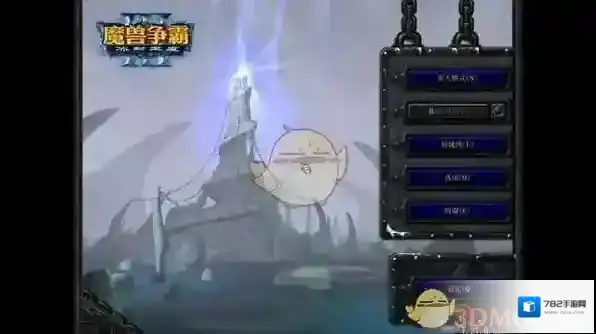
↑↑↑非Steam游戏,也可以添加到Steam后,用Steam Link推流投屏,例如魔兽3
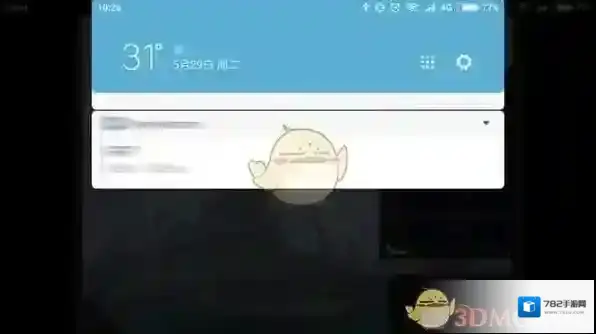
↑↑↑拉个通知栏给大家看看,这的确是安卓上的画面
投射Windows中的软件,也是类似的操作。例如笔者将PotPlayer添加到Steam后,Steam Link就可以在安卓上“运行”这个软件了。简单来说,Steam Link没有限制非得投射Steam购买的内容,这种开放的机制令它大有可为。
后话
实际上,Steam在早前已经发布过Steam Link的硬件产品,那是一个电视盒子之类的东西,电视接上后,PC的游戏、软件就可以通过这个Steam Link盒子投射到电视上。
现在Steam推出的Steam Link应用,相当于将Steam Link盒子的核心功能搬到了安卓设备当中,如此一来投射电脑Steam的门槛更低了,可谓是重大利好。
再往前说,NV等厂商也推出过PC到安卓的投射推流方案,但是这些方案都存在限制,例如需要特定的硬件等等。而现在的Steam Link应用,可以说已经是限制最少的方案了。
如果你已经有了一个安卓盒子/安卓电视,或者手机可以输出HDMI信号,那么这款Steam Link应用无疑非常值得尝试。
《steam》季节性徽章更换位置
这次冬季大促,Steam不仅为玩家们提供了丰富的游戏折扣,还推出了全新的个人资料背景和装饰元素,让你的Steam个人主页焕然一新。玩家可以通过点数商店兑换这些美丽的装饰,彰显个性。

2. 动态头像与头像框
本次更新带来了令人惊艳的动态头像和头像框,其中包括一些特别设计的节庆主题,完美契合冬季促销的氛围。这些动态头像不仅外观生动,还能为你的Steam个人资料增添一份独特的活力。头像框也随着冬季主题的到来进行了特别设计,极具节日气息。
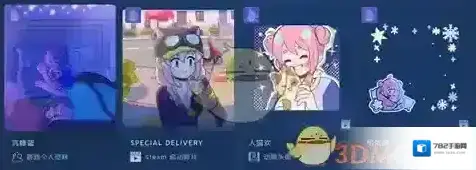
3. 超棒的Steam Deck开机动画
作为本次更新的一大亮点,Steam还推出了全新的Steam Deck开机动画。玩家在启动Steam客户端时,将看到一段精美的动画,这不仅仅是一个简单的启动画面,更是对Steam文化的一次创意呈现。可爱的动画设计和细节让这个开机过程变得更加有趣。
4. 无水印版GIF更新
另一个值得注意的更新是无水印版GIF的推出。玩家现在可以更自由地使用GIF动图,而不再受到水印的限制。这为许多分享和创作提供了更多的便利,尤其是在个人资料和交流中,GIF的表现力更强。

5.点数商城新功能:视频保存与直达链接
点数商店还新增了一个便捷功能--保存视频。玩家可以直接将视频保存到本地,轻松分享或保存有趣的内容。而且,现在也可以通过直达链接快速跳转到感兴趣的商品页面,提升了用户的购物体验。
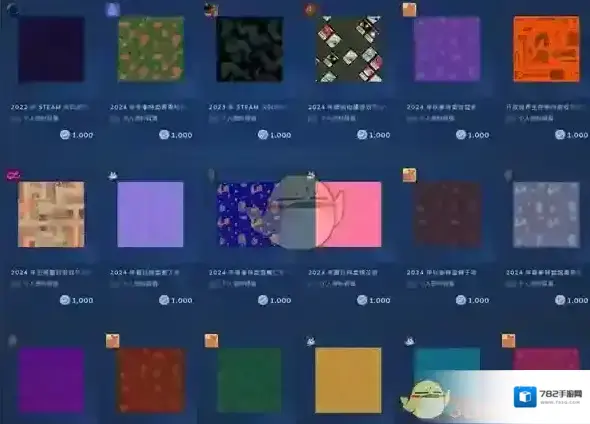
6.平铺个人资料背景
新推出的平铺个人资料背景是另一大亮点。这款背景源自Steam官方活动商店页面的静态背景,包含了四季特卖和游戏节特卖的主题背景。现在,这些背景可以通过点数商城兑换,为玩家的个人资料增添一份与众不同的魅力。
7. 季节徽章
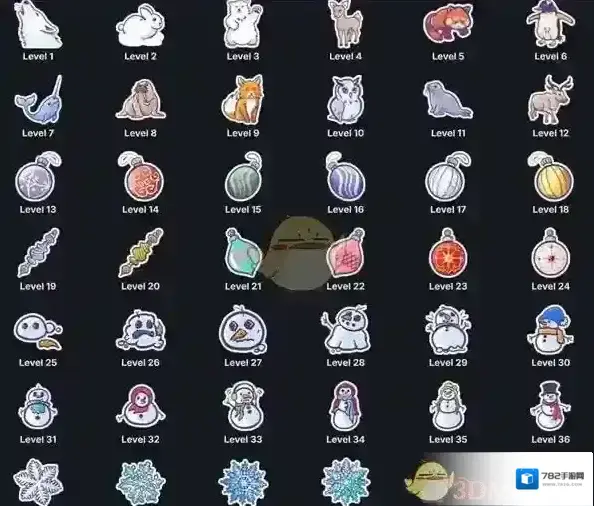
这次更新还带来了可爱的季节徽章。这些小动物设计的徽章非常精美,色彩鲜艳、风格可爱,完全符合冬季节庆的氛围。玩家可以通过收集和展示这些徽章,向好友展示自己的节日精神。
8. 活动徽章与合成卡牌
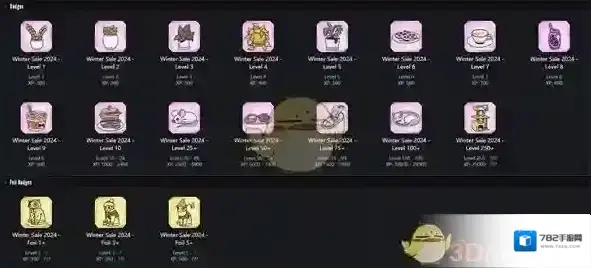
活动徽章是本次更新的另一大亮点。现在,玩家通过参与Steam的各种活动,能够获得活动卡牌,并将它们合成活动徽章。这些徽章不仅是个人资料的一部分,还能作为玩家在活动中的成就展示。值得注意的是,徽章的样式数量比以往少,这显然是V社为了减少卡牌赠送的数量而做出的调整,避免过多的卡牌发放影响活动节奏。
本次点数商店更新为玩家们带来了丰富的内容和新功能,不仅提升了个人资料的定制化体验,还增加了更多节庆元素,带来浓厚的冬季氛围。从动态头像到Steam Deck开机动画,从季节徽章到活动徽章合成,每一项更新都让玩家们的Steam体验更加生动和个性化。
本文内容来源于互联网,如有侵权请联系删除。
《steam》开启低带宽模式方法
1、首先打开steam,输入账号和密码后登录平台。
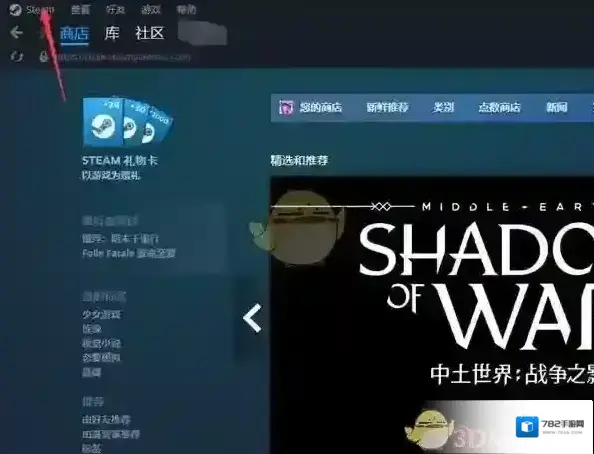
2、进入steam首页后,在最上方的灰色小字菜单栏点击Steam。
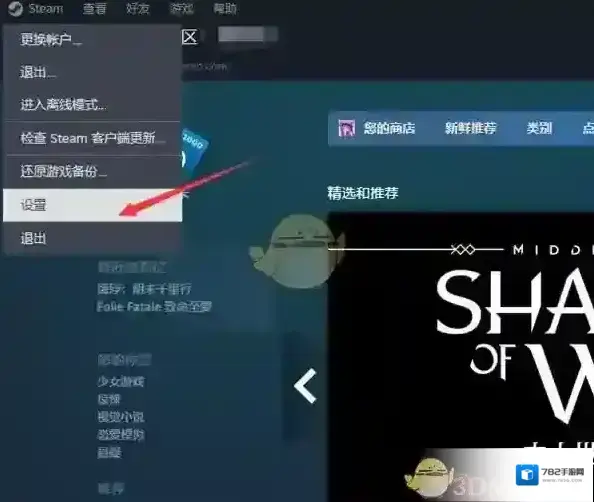
3、弹出菜单栏,在菜单栏中选择设置即可。
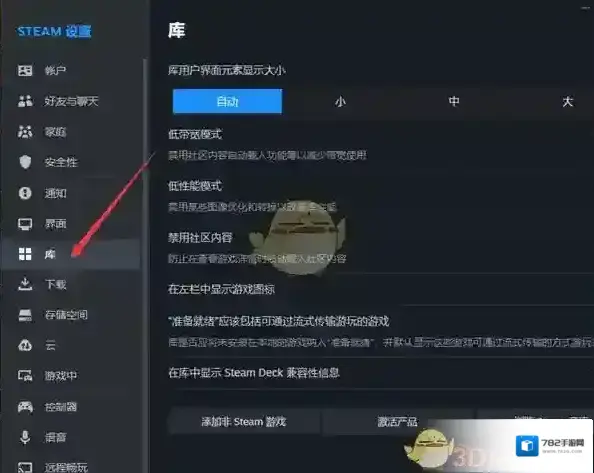
4、在左侧菜单栏选择库,进入好友设置界面。
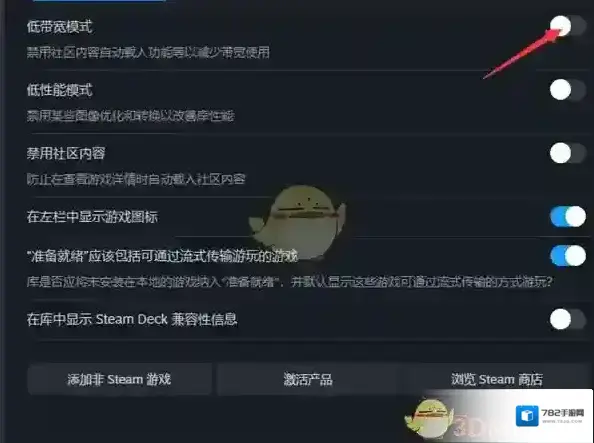
5、在右侧设置列里找到低带宽模式,点击打开,即可禁用社区自动载入功能等,减少带宽使用了。
本文内容来源于互联网,如有侵权请联系删除。
相关推荐