 782手游网
《腾讯会议》rooms投屏码介绍

1、简单来说,电脑端和移动端两个设备要同时登陆rooms,其中电脑端会出一个全是字母的电视码,这个投屏码是不固定的。
2、腾讯会议Rooms企业管理平台是腾讯会议 Rooms 专项的服务特权,当购买腾讯会议 Rooms 后,可通过腾讯会议官网登录企业管理员账号,对企业 Rooms 设备或者会议室进行相关管理。

企业管理员登录腾讯会议用户中心后,可在企业管理 仪表盘中查看 Rooms 的相关数据,包括以下4个维度:
资源情况:包括已激活 Rooms 数量(Rooms 到昨日累计激活数)和昨日在线 Rooms 数量(Rooms 昨日最大在线数),以及总的 Rooms 资源量。
使用数据:包括使用 Rooms 进行的会议数(总会议数及昨日会议数)、会议时长(总会议时长及昨日会议时长)、会前投屏时长(总会前投屏时长及昨日会前投屏时长)。
登录腾讯会议用户中心,在企业管理 会议室管理 设备中,可查看已激活的会议室设备,无论设备是否在线。企业的 IT 管理员需要对设备进行查看和配置,则可以通过平台集中查看和管理 Rooms 设备。
本文内容来源于互联网,如有侵权请联系删除。
腾讯会议会议号固定方法分享
在使用腾讯会议进行周期性会议时,您可能会对会议号是否会改变产生疑问。本文将详细介绍腾讯会议中的周期性会议机制,并解答关于会议号是否会发生变化的问题。
腾讯会议提供了一种方便的功能,允许用户设置周期性会议,以确保团队成员能够按时参加。通过周期性会议功能,您可以安排每周、每月或自定义频率的会议,这使得管理常规会议变得更加轻松。只需选择适当的日期和时间,设定会议主题,然后保存即可。
会议号是否会改变?
腾讯会议的周期性会议功能支持固定会议号和随机会议号两种模式。默认情况下,当您创建周期性会议时,系统会为每次会议生成一个唯一的会议号。这意味着在不同日期召开的同一周期性会议,其会议号可能是不同的。然而,您也可以选择固定的会议号,这样所有周期性会议都将使用同一个会议号,方便参与者记住并加入会议。
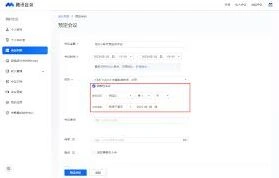
如何设置固定会议号
如果您希望在创建周期性会议时使用固定的会议号,可以按照以下步骤操作:
1. 登录腾讯会议账号。
2. 点击“预定会议”按钮。
3. 在弹出的窗口中选择“周期性会议”选项卡。
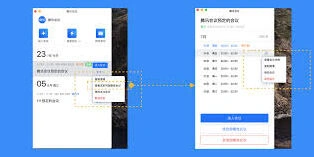
4. 设置会议的时间和频率。
5. 在“高级设置”部分找到“会议号”选项。
6. 选择“固定会议号”,并输入您希望使用的会议号。
7. 确认设置并保存。
总结
腾讯会议中的周期性会议的会议号是否发生变化取决于您的设置。默认情况下,每次会议的会议号都是唯一的;而如果您选择固定会议号,则所有周期性会议都将使用同一个会议号。了解这一机制有助于您更好地规划和管理您的周期性会议,提高会议效率。