《canva可画》导出可编辑ppt教程
首先在canva可画打开ppt模板,点击右上角的“…”图标,在弹出的窗口点击“查看更多”选项,接着点击“Microsoft PowerPoint”选项,就能导出ppt文件了,这样导出的文件能再次进行编辑修改,方便我们后期的操作。

1、进入到canva可画软件主页面,在设计界面选择ppt选项,接着创建一个ppt空白模板进入编辑界面。
2、在左侧工具栏中搜索一个喜欢的ppt模板,将模板在界面中打开,接着点击右上角的“…”图标。

3、点击“…”图标后,接着会弹出一个选项窗口,点击右下角的“查看更多”选项。
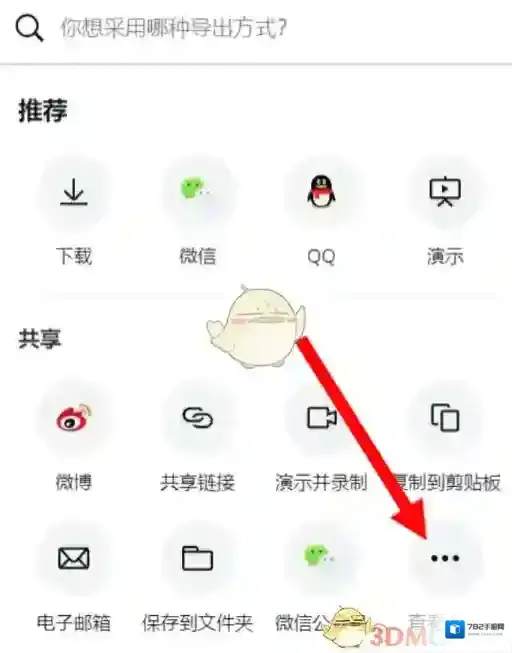
4、在查看更多的界面找到“Microsoft PowerPoint”选项,点击它,接着就可以下载当前PPT了。

本文内容来源于互联网,如有侵权请联系删除。