 782手游网
Win7改Win10,Win7硬盘安装升级Win10的两种方法
(1)首先把下载的微软Windows 10 Version 1803.iso镜像 解压出来/或者加载虚拟光驱
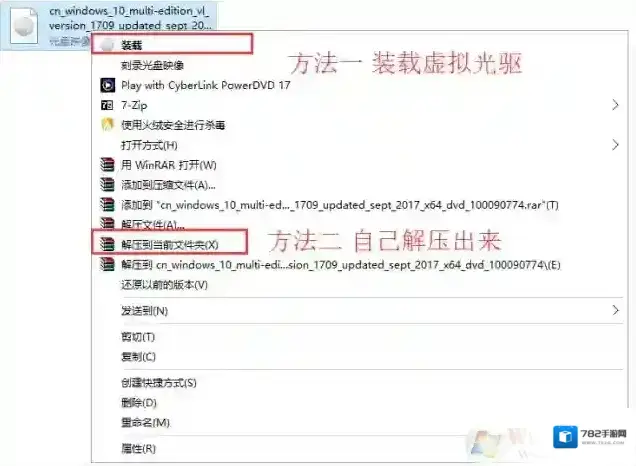
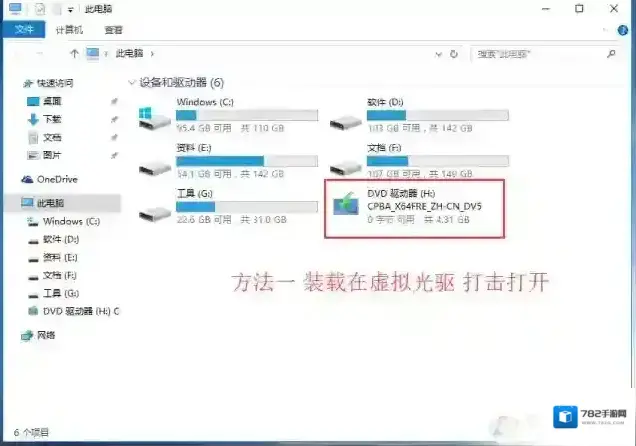
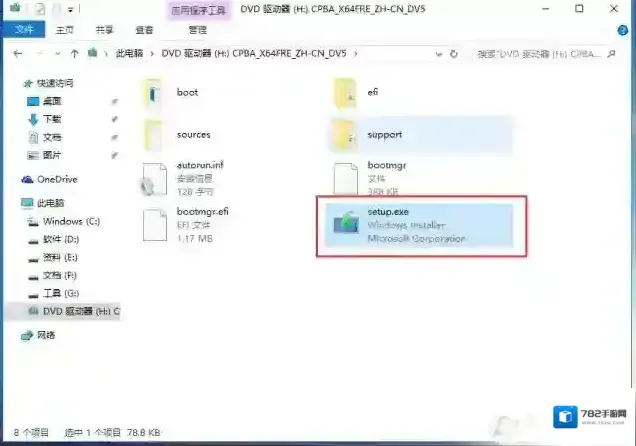
(2)打开虚拟光驱《DVD驱动器(H)盘》找到里面一个名称为setup.exe 的文件收集运行
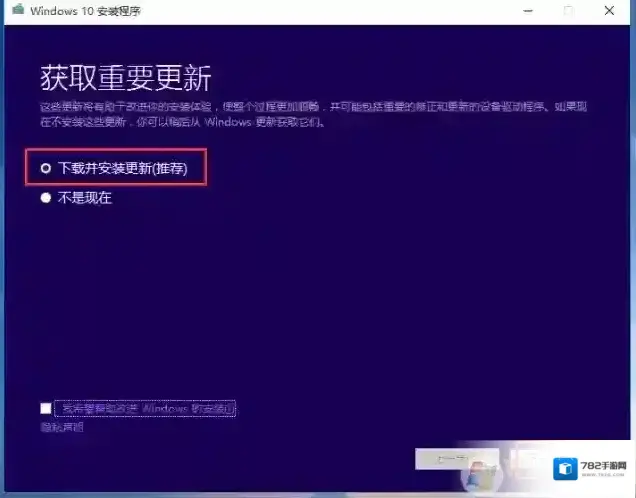
(3)安装微软的提示操作 下载并安装更新 》下一步(这里也不需要下载安装更新也可以)
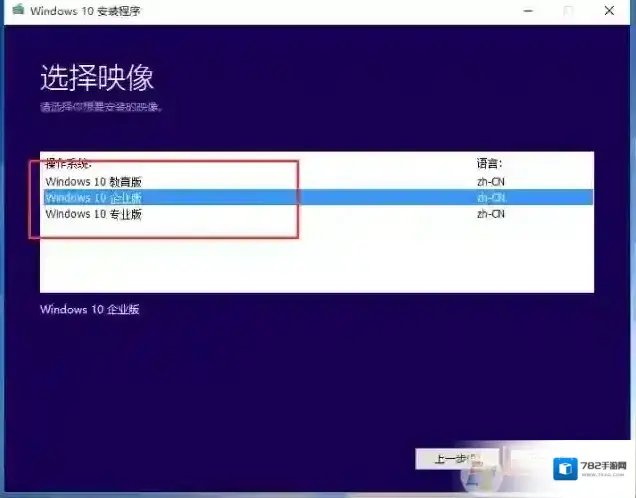
(4)选择你Windows 10 Version 1803.iso 光盘里面的系统版本 一般安装企业版或者专业版
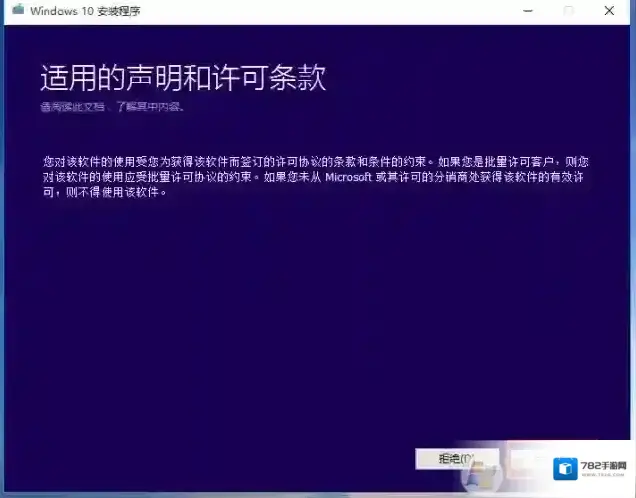
(5)接受微软的一些声明 下一步
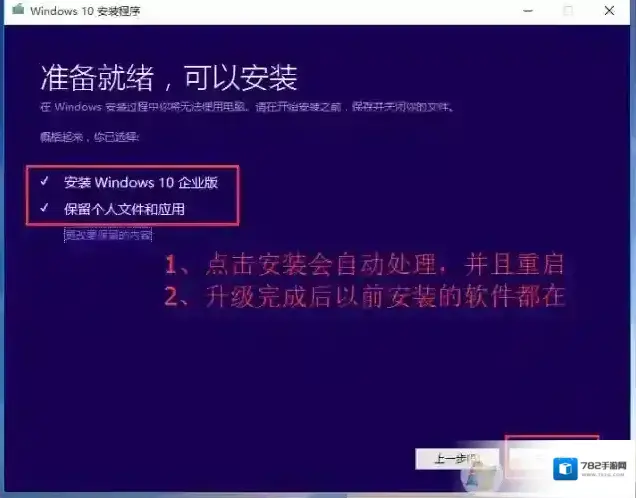
(6)选择保留个人文件进行下一步安装,这样的话属于升级系统,系统安装完成,不需要再重新安装软件应用
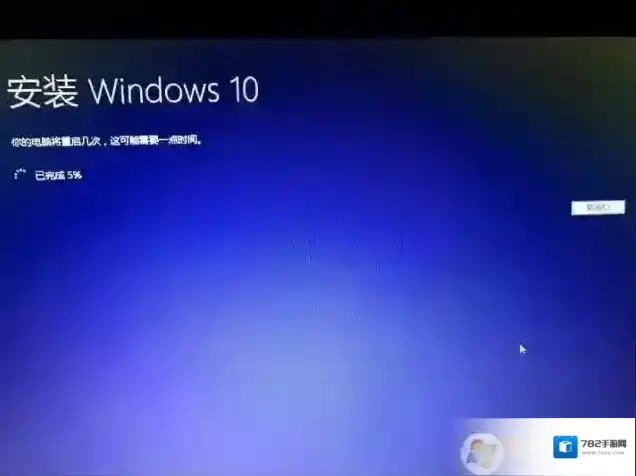
(7)最后就是耐心的等待升级完成就可以使用新的Win10操作系统了
Win7改Win10方法二:安装GHOST WIN10从Win7安装GHOST win10会格式化硬盘,所以大家一定要备份有用的资料。、首先下载一款Win10系统,一般是ISO后缀的,下载后右键使用WINRAR打开,然后解压到D盘;
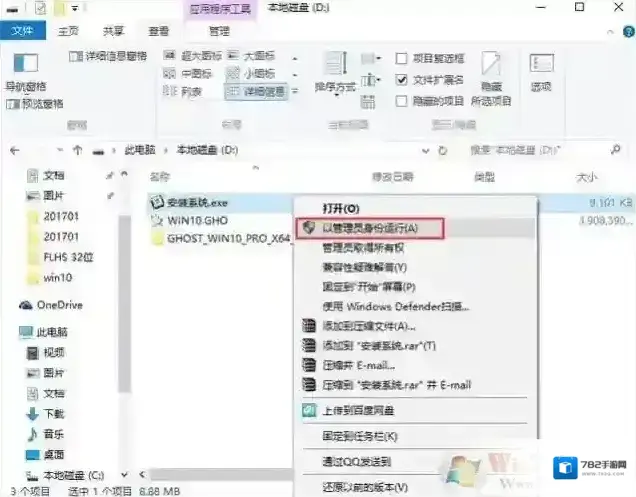
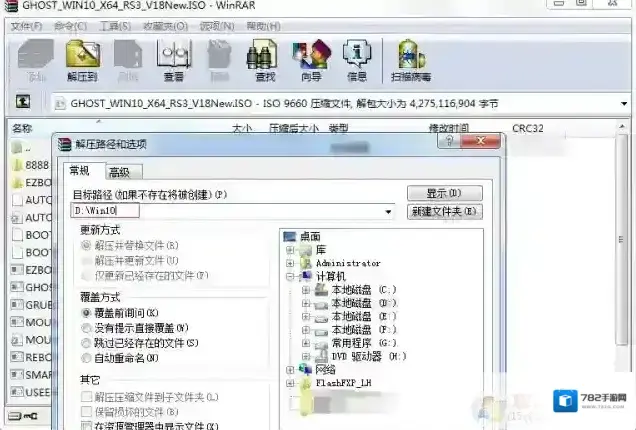
2、解压文件夹中一般都会且一个 “安装系统.EXE”,我们双击打开,如果是win8/win10要右键以管理员身份打开(执行前注意备份C盘重要资料!)
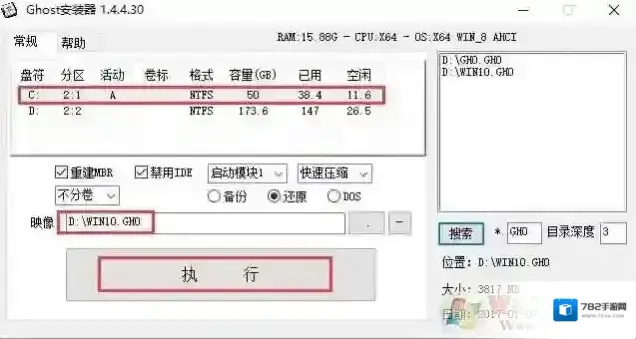
3、选择列表中的系统盘(默认C盘),选择“WIN10.GHO”映像文件,点击执行。会提示是否重启,点击是,系统将自动安装。整个安装过程持续10到15分钟,一切无需人工干预,请耐心等待。
4、重启之后进入GHOST界面,等待5分钟左右,100%会自动重启
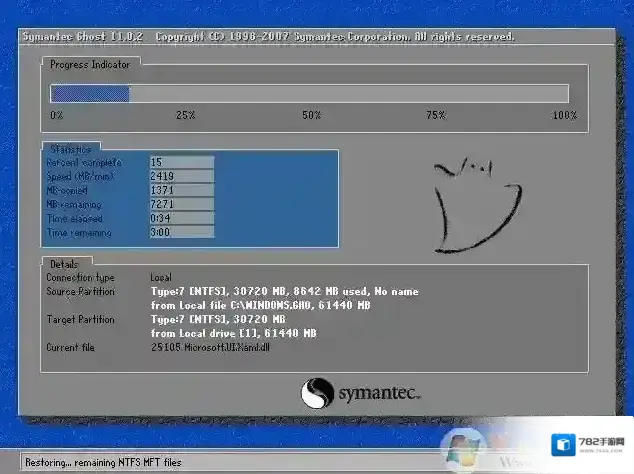
5、重启之后继续安装过程,如下图;

6、直到Wni10安装完成,进入桌面,win10基本就安装好了。
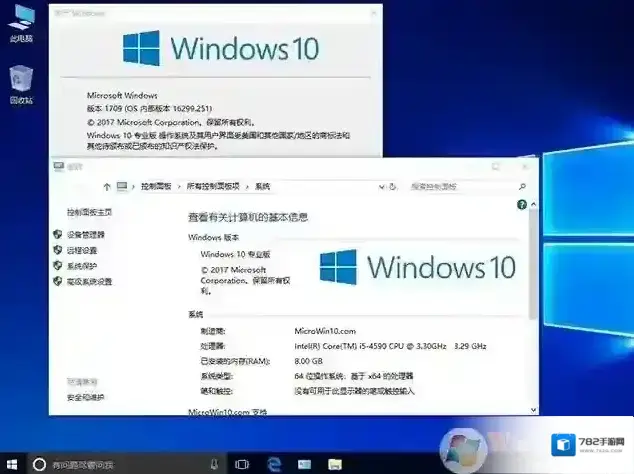
从Win7系统下安装Win10非常简单。而从预装Win10的电脑安装Win7系统就有些复杂了,如果有需要的朋友可以参考:Win10改Win7电脑自带Win10怎么装Win7教程详细教程汇总
阴阳师青行灯第十层御魂阵容搭配攻略
阴阳师青行灯第十层御魂阵容通关流程分享


御魂练度看属性就知道并不高,椒图的木魅就246强满了,狗子带的针女满爆4号位带生命,4号位生命,4号位生命!!!!重要的事说三遍,少主常规破势爆伤,花鸟带的是满爆狰为了多动回点儿血,般若带的狰多动封印,不知道命中多少及格网上看过有说90就行那可能是脸好吧,之前我强到88以为差不多结果....然后又强了一套100+得第一次灭了不懂什么情况,第二次脸没第一次好,日和坊前期都是抵抗没怎么封住,不过11分钟还是磨过去了,祝没拿到皮肤的早日拿到皮肤!
以上是小编为您提供的游戏攻略。
皇室战争皇家野猪全面攻略

