 782手游网
文件系统raw是什么意思,U盘变raw容量0无法格式化怎么办?
最近有用户问小编文件系统raw是什么意思,下面小编和大家介绍一下关于文件系统raw的意思,为什么会是RAW文件格式,还有U盘变成文件系统raw的解决方法。
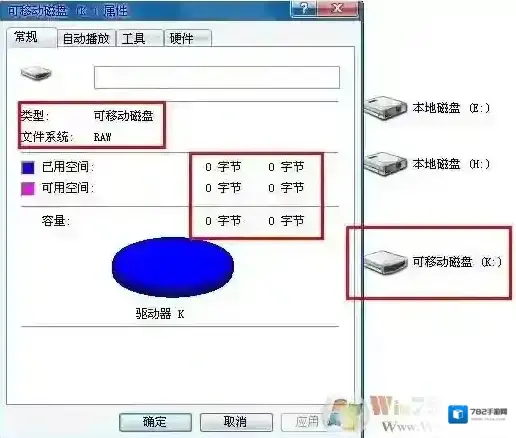
RAW文件系统是一个没有被NT文件系统(FAT或NTFS)格式化的磁盘分区(win8默认用的是RAW文件系统)。分区显示RAW文件系统的直接原因,是由于文件系统不被操作系统识别。此时在相应盘符上如果右键点击“格式化”会显示“请插入一张磁盘,然后再试一次”,且点击“属性”容量会显示“0”.U盘变raw文件格式容量为0的解决方法情况一:一块移动硬盘,文件系统显示为RAW文件系统,总共字节为0,可用字节为0。假设移动硬盘接入系统时为F盘,那么进入CMD命令提示符,执行CHKDSK F: /F即可。唯一的问题就是修复的时间取决于这块硬盘的大小,80GB的话,5分钟左右。情况二:今天重装系统之后我的F:盘突然变成了RAW模式,双击不能打开,提示错误。但是都是重要资料不想格式化。。。第一步:首先进入“控制面板”并切换到经典视图,找到“管理工具”,双击打开,再双击打开“本地安全策略”,单击“本地策略”前面的加号,再单击“安全选项”,在右面窗口中找到“网络访问:本地帐户的共享和安全模式”项,然后将其后面的安全设置“仅来宾-本地用户以来宾身份认证”改为“经典-本地用户以自己的身份认证”。第二步:打开“我的电脑”,在RAW格式的分区上点右键,单击属性,在弹出的属性对话框中找“安全”标签,将“组或用户名称:”列表框中的乱码删掉,然后添加本机的用户即可。提示:如果右击分区,在弹出的属性对话框中没有“安全”标签的话,可打开“我的电脑”,依次点击“工具”-“文件夹选项”-“查看”,将“使用简单文件共享(推荐)”前面的对勾取消即可。例子三:重装系统之后同样出现X:盘突然变成了RAW文件系统单击“工具”–“文件夹选项”-把”使用简单文件共享”的勾去掉,RAW格式的分区(原先是NTFS分区格式)就有“安全选项”了,然后重新设置一下权限,就几秒啊,什么都和原来的做完第一篇说的,应该就修好了,如果找不到“安全”标签,再按第二篇说“提示”的做。需要说明的是设置权限的问题,我把用户全删了,只加了本机自己设的管理员.例子四:1、使用EasyRecovery Pro 6.06,选择数据恢复—》Advanced Recovery(选用高级选项自定义数据恢复功能);2、选择已变为RAW格式的盘符,点击下角的高级选项;3、在文件系统扫描中,文件系统选“NTFS”,点高级扫描,选择右下角的“高级选项”,把簇大小和数据起始位置都设为0;4、点击分区设置,使用MFT方式(这点一定不能错);然后确定;5、点击下一步,开始扫描文件系统,然后就是等~~~~~~~~~~~~~~~,要的时间比较长,要耐心。完成后就会发现找到了一个NTFS的盘符,再点击找到的盘符,开始扫描;6、扫描完成后你就会发现所有的文件都已找到,然后点击恢复,选择一个可用的盘来存你恢复的文件就行; 7、最后格式化出问题的盘~~~把恢复的文件拷回去~~~~~~OK 一切都完好如初。解决方法五:1、将U盘插入电脑,开机。在“我的电脑”图标上点击鼠标右键,选择“管理”,出现“计算机管理”窗口。
2、点击窗口左侧“存储”下的“磁盘管理”,屏幕出现当前系统中所有存储设备的信息。其中的“磁盘1(可移动)”,就是待修复的U盘。
3、光标指向“磁盘1”,点击鼠标右键,选择“新建分区”,再选择“FAT32”或者“NTFS”,系统将提示分区创建成功。
4、对U盘进行格式化。
通过上面小编分享的五种方法基本可以解决U盘变raw容量0无法格式化的问题了。
电脑提示缺少xxxx.dll如何解决
Windows7下载
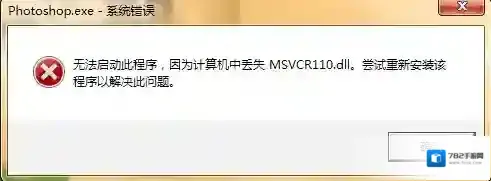
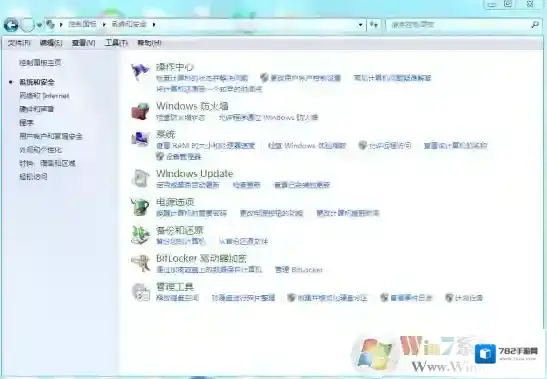
这种由于缺失DLL导致的软件无法打开的问题一般是因为缺少系统运行库或者安装包里缺少特定的DLL文件,那么如何解决此类问题呢?小编来告诉你。方法一:工具Windows 7 64位操作系统操作流程1.打开电脑的控制面板,点击系统和安全

Windows7运行库修复
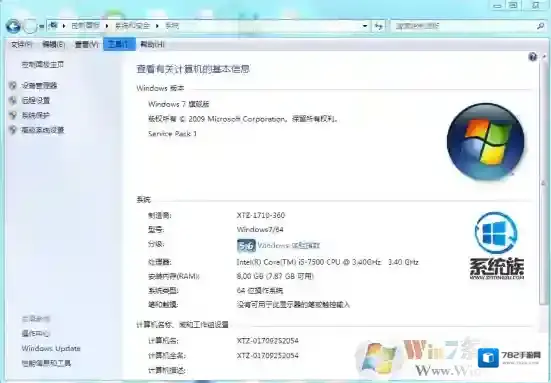
2.点击系统查看计算机的Windows版本和系统类型
Windows7缺少
Windows7点击
3.打开浏览器,搜索缺少的DLL,下载对应版本的DLL

Windows7版本
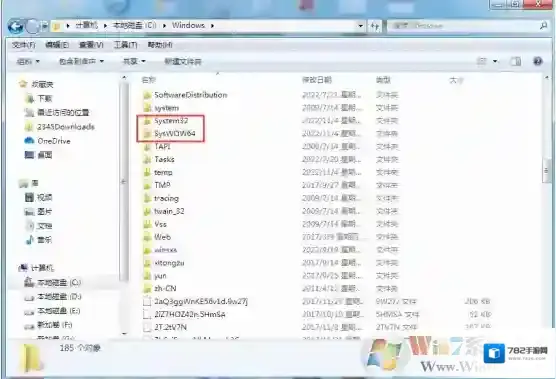
4.如果你的计算机是32位系统,则把下载的DLL放到C:WINDOWSSystem32文件夹内,如果你的计算机是64位系统,则把下载的DLL放到C:WINDOWSSysWOW64文件夹内
5.点击桌面左下角运行,输入“regsvr32+下载的DLL名称”回车运行即可

工具Windows 7 64位操作系统操作流程1.查看计算机基本信息的步骤和方法一相同2.下载缺少的DLL文件3.鼠标右键桌面报错软件的桌面快捷方式,点击打开文件位置
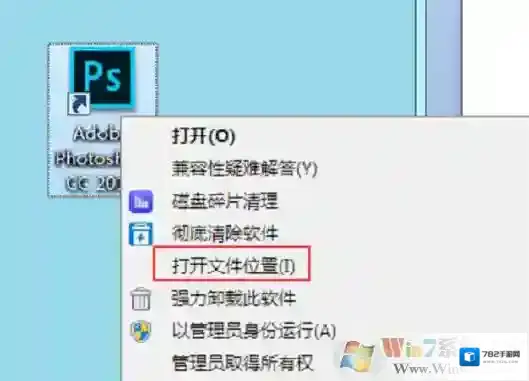
4.将下载的DLL文件放到打开的文件夹内,然后重启软件即可

方法三:
工具Windows 7 64位操作系统快快运行库修复助手(下载地址:快快运行库修复助手)操作流程1.下载并安装快快运行库修复助手之后,点击运行库修复功能的一键扫描2.扫描完成后点击理解修复即可,快快运行库可以自动判断用户电脑的版本信息并进行修复
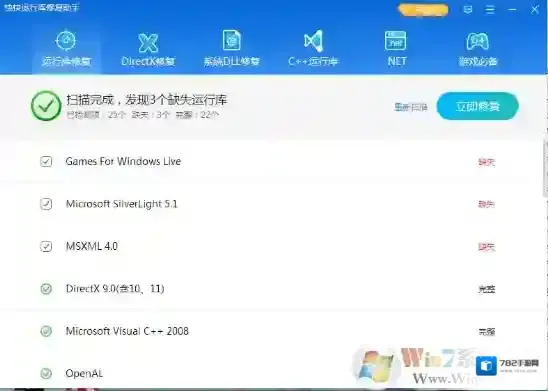
3.部分缺失的DLL类型需要用到DirectX修复和系统DLL修复功能
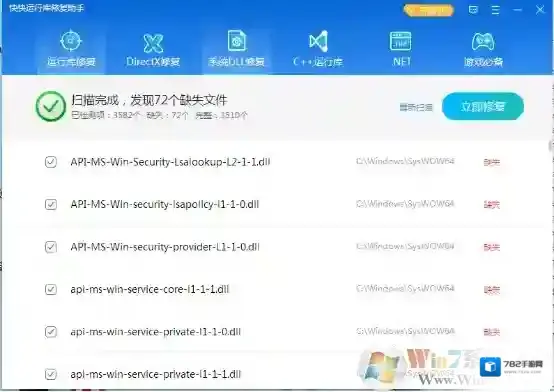
通过上面的方法,我们就完成了各种DLL文件丢失的修复,大家学会了吗。
File not found什么意思

Windows7属性
1、以360浏览器为例,点击“工具--选项”,工具栏里面找到,并点击“清除上网痕迹”;

Windows7点击
2、在清除上网痕迹中,把“清除这段时间的数据”设置为“全部”,再点击“立即清理”。
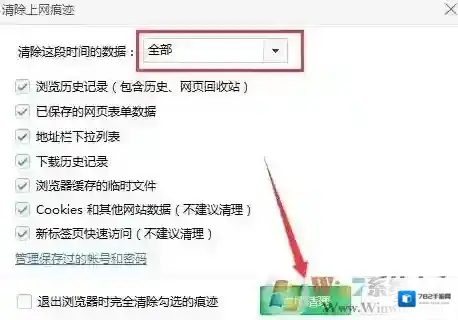
Windows7清除上网痕迹
方法二:更改dns地址
1、右键点击桌面的“网络”图标,在弹出的菜单中选择“属性”;

Windows7方法
2、进入网络和共享中心后,点击左上方的“更改适配器设置”;
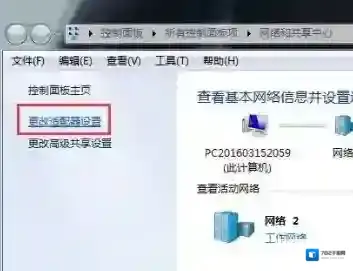
Windows7修复
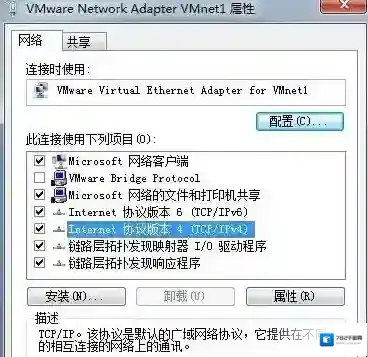
3、右键点击当前连接的网络,选择“属性”;

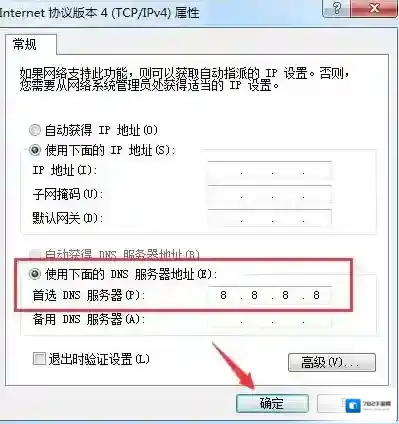
4、然后打开ipv4属性,勾选“使用下面DNS服务器地址”,然后将dns地址更换为 8.8.8.8 点击确定。
通过上述方法就可以解决win7系统中无法播放视频,打开后显示“File not found”的修复方法!