
countif是什么函数?countif函数的使用方法简介
countif是什么函数?office excel表格中我们可以通过函数来进行快速高效的高大上的一些操作,今天给大家介绍的Excel 中的 COUNTIF 函数用于统计符合你指定的条件的单元格的数量。下面winwin7给大家详细的介绍一下countif函数的使用方法。
COUNTIF 的最简形式为:=COUNTIF(要检查哪些区域? 要查找哪些内容?)比如:=COUNTIF(A2:A5,”London”)=COUNTIF(A2:A5,A4)下面给大家距离几个函数的用法,相信大家看了之后就知道如何使用了=COUNTIF(A2:A5,”苹果”)统计单元格 A2 到 A5 中包含“苹果”的单元格的数量。 结果为 2。=COUNTIF(A2:A5,A4)统计单元格 A2 到 A5 中包含“桃子”(A4 中的值)的单元格的数量。 结果为 1。=COUNTIF(A2:A5,A2)+COUNTIF(A2:A5,A3)计算单元格 A2 到 A5 中苹果(A2 中的值)和橙子(A3 中的值)的数量。 结果为 3。 此公式两次使用 COUNTIF 表达式来指定多个条件,每个表达式一个条件。 也可以使用 COUNTIFS 函数。=COUNTIF(B2:B5,” 55″)统计单元格 B2 到 B5 中值大于 55 的单元格的数量。 结果为 2。=COUNTIF(B2:B5,” ” B4)统计单元格 B2 到 B5 中值不等于 75 的单元格的数量。 与号 ( ) 合并比较运算符不等于 ( ) 和 B4 中的值,因此为 =COUNTIF(B2:B5,” 75″)。 结果为 3。=COUNTIF(B2:B5,” =32″)-COUNTIF(B2:B5,” 85″)统计单元格 B2 到 B5 中值大于 ( ) 或等于 (=) 32 且小于 ( ) 或等于 (=) 85 的单元格的数量。 结果为“3”。=COUNTIF(A2:A5,”*”)统计单元格 A2 到 A5 中包含任何文本的单元格的数量。 通配符星号 (*) 用于匹配任意字符。 结果为“4”。=COUNTIF(A2:A5,”?????es”)统计单元格 A2 到 A5 中正好为 7 个字符且以字母“es”结尾的单元格的数量。 通配符问号 (?) 用于匹配单个字符。 结果为“2”。
使用技巧
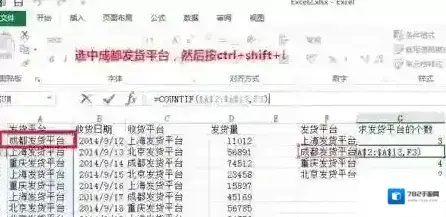
countif函数中第一个参数要选中范围,如果数据范围很大,使用鼠标拖动的话会很麻烦。当数据成千上万条时,我们可以按下ctrl+shift+↓选中哦!
以上便是winwin7给大家带来的关于countif函数的使用方法简介,更具体的话需要大家进行多试多用就可以熟能生巧了!