 782手游网
《萤石云视频》音频设置教程
打开萤石云视频APP并登录账户,进入要设置音频的设备详情页,点击右上角三个小圆点进入设置,找到“音频设置”或类似选项,进入后可根据需求开启或关闭音频,还能对音频模式(如单向、双向音频)、音量大小等进行调整,按页面提示确认设置即可。
萤石云视频音频设置
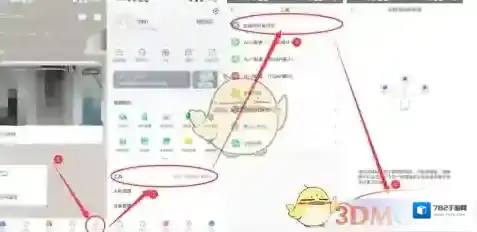
1、打开“萤石云视频”手机APP,在“我的”页签,点击“工具 局域网设备预览 开始扫描”。
萤石云视频音频
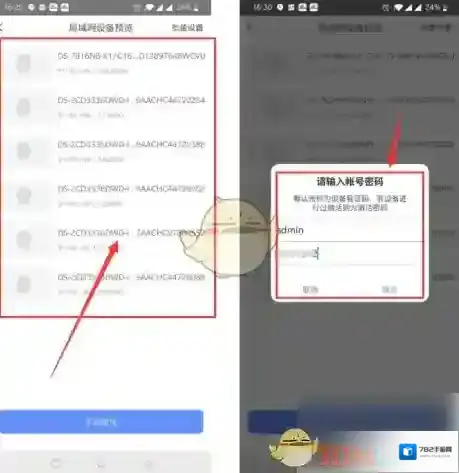
2、点击对应设备,进入设备预览界面,如果是初次登陆那么则需要输入设备验证码。
萤石云视频音量
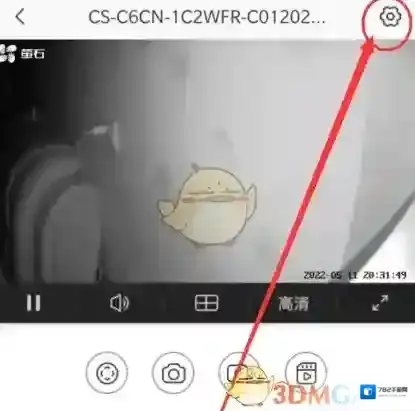
3、进入预览界面后,点击右上角的设置图标,进入设置界面。
萤石云视频点击
4、在设置界面,找到并点击“音频设置”;若没有“音频设置”区域,则表明该摄像机不支持调节输入、输出音量,只能使用默认的输入输出音量大小。
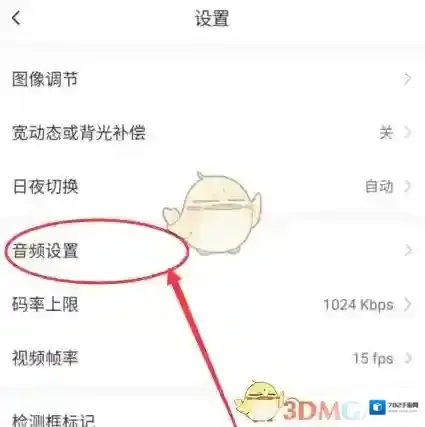
萤石云视频摄像机
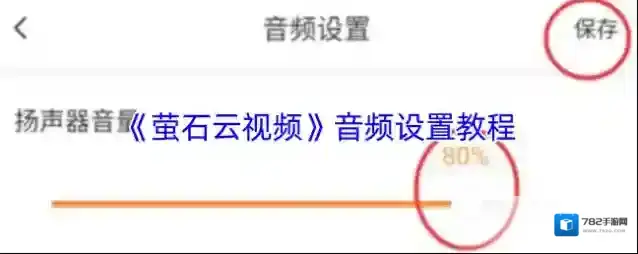
5、在音频设置页面,点击拖动即可调节扬声器音量和麦克风音量。
扬声器音量:调整后,摄像机的报警音量会随之改变;如果设置为0,则摄像机没有报警声音。
麦克风音量:调整后,摄像机所拍视频中的音量会随之改变;如果设置为0,则摄像机不会录音。
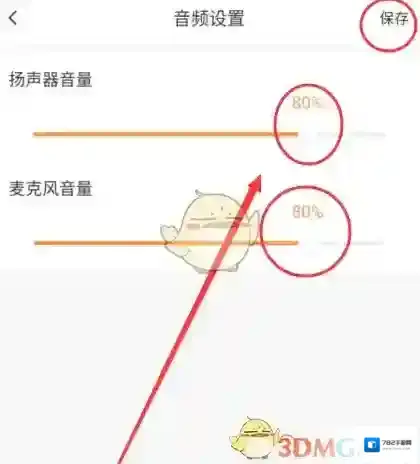
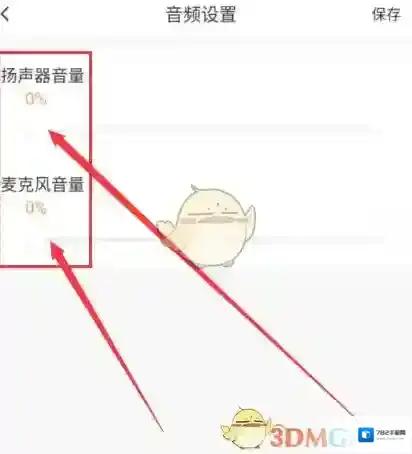
6、点击右上角的“保存”即可。至此操作已顺利完成。

本文内容来源于互联网,如有侵权请联系删除。
《萤石云视频》解除绑定方法
 感兴趣的朋友们和小编来看一下吧!
1、*先在手机里点击打开萤石云APP,如下图所显示。
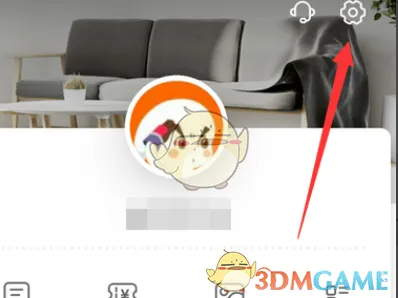
2、进到后挑选右下方我的,点一下上边设定。
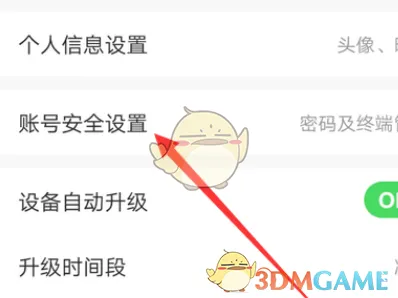
3、随后在设定里点一下挑选账户安全策略,如下图所显示。
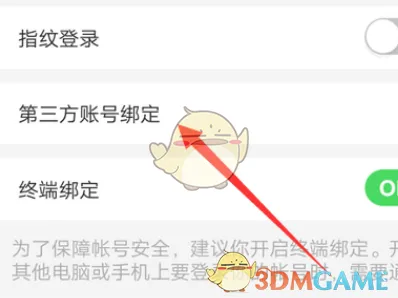
4、随后点一下挑选第三方手机绑定,如下图所显示。
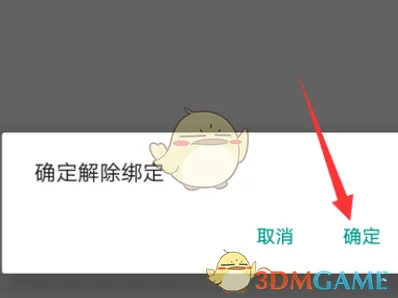
5、最终在开启的网页页面中吗,关掉微信绑定电源开关,点一下明确消除,如下图所显示就完成了。
萤石云视频添加设备方法

1、点击首页右上角加号按钮,快捷进行扫码添加设备等操作。
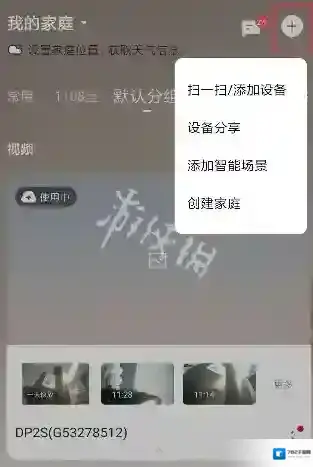
2、扫一扫/添加设备:支持扫码/输入设配序列号,按界面指导添加设备。

相关推荐