 782手游网
Win10重置失败重置错误的解决方法
Win10系统的重置功能可以让用户更好的维护自己的系统,当系玄参出现问题无法使用一般的方法解决时就可以使用重置功能,当然很多时候重置也不是一帆风顺,时常的出现重无置失败,重置错误,如重置到百分之多时就无法继续,那么遇到这样的问题,可以通过以下方法来解决
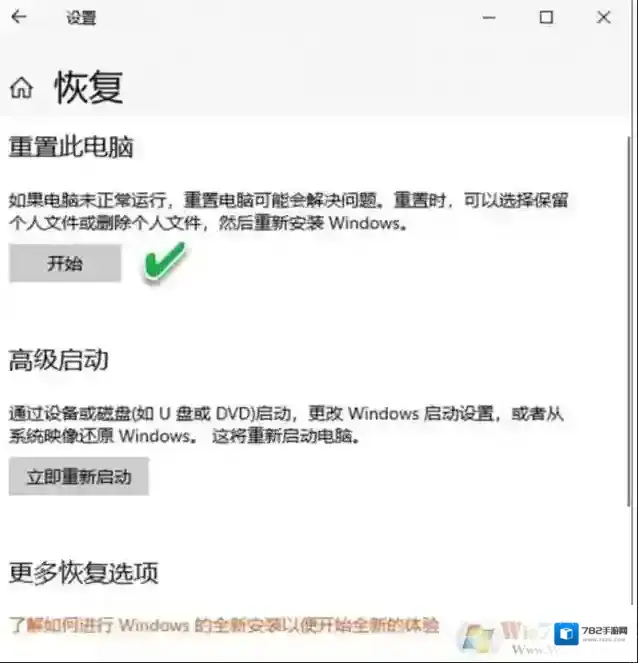
Windows10重置
1. 修复系统组件后进行重置
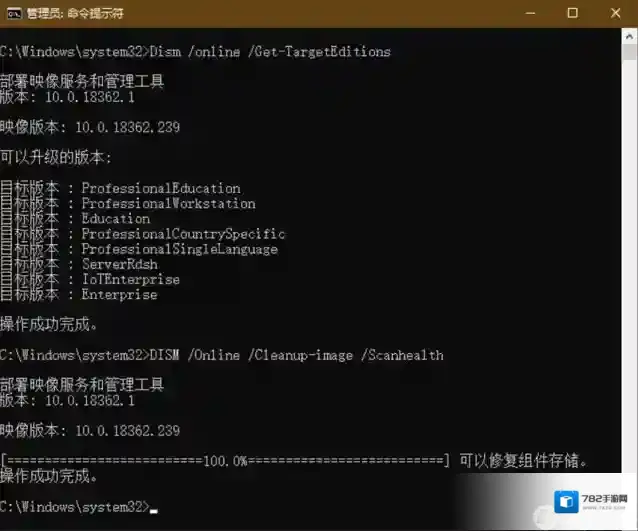
若桌面仍可以进入,点击搜索按钮搜索“命令提示符”,选择“以管理员身份运行”,在管理员命令提示符窗口中执行以下命令,查看映像文件是否损坏(图2):
Windows10系统
DISM /Online /Cleanup-image /Scanhealth
再执行如下命令,查看映像的损坏程度:
Dism /Online /Cleanup-Image /CheckHealth
然后执行如下命令,进行系统映像的修复:
DISM /Online /Cleanup-image /Restorehealth
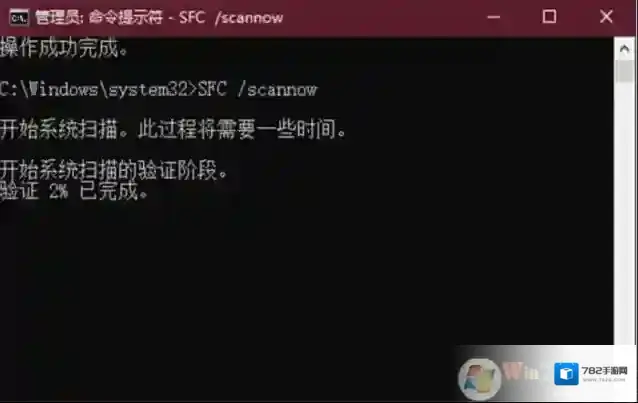
如果仍无法重置,还可以尝试用如下命令扫描系统的完整性,并修复系统文件(图3):
SFC /scannow
Windows10系统重置
2. 排除系统之外的软件后重置
如果担心是第三方软件的干扰,可暂时卸载第三方防护软件,进行干净启动,然后再重试。干净启动的具体操作如下:
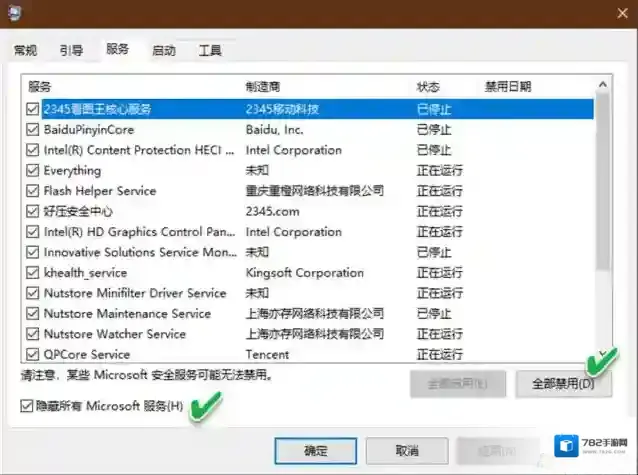
按下Win+R组合键打开“运行”对话框,输入MSCONFIG并运行,打开系统配置实用程序。点击“服务”选项卡,勾选“隐藏所有Microsoft服务”,然后点击全部禁用(图4)。接着点击“启动”选项卡,点击“打开任务管理器”,然后禁用全部启动项并确定。
Windows10点击
重启电脑,再次进入系统设置进行系统重置。
3. 升级Windows之后再进行重置
若上述办法均无效,可下载微软升级助手,运行该工具,为当前系统进行升级。刚刚升级后的系统是比较完整的系统,且会保留应有的用户设置,在此基础上进行系统重置,一般可以正常进行。
扩展阅读:如果是在无法进入Windows 10桌面的情况下重置系统,可反复使用电源按钮强制关机并重启,经过几次操作后一般会进入RE恢复模式,之后选择“疑难解答→重置此电脑”进行重置即可。如果这种方法亦无济于事,那么就只能重新安装系统了。通过以上方法,基本上可以解决重置失败的问题,重置失败一般都是由于系统组件损坏、第三方软件干扰导致的!大家可以试试上面的方法。
Win10自带录屏失败了怎么办
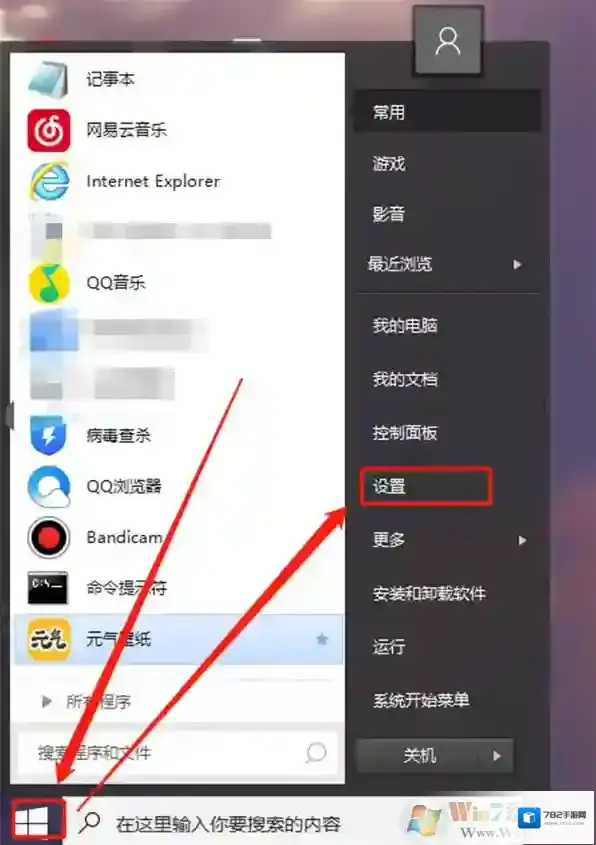
Windows10游戏
在Windows设置页中,点击进入游戏设置。
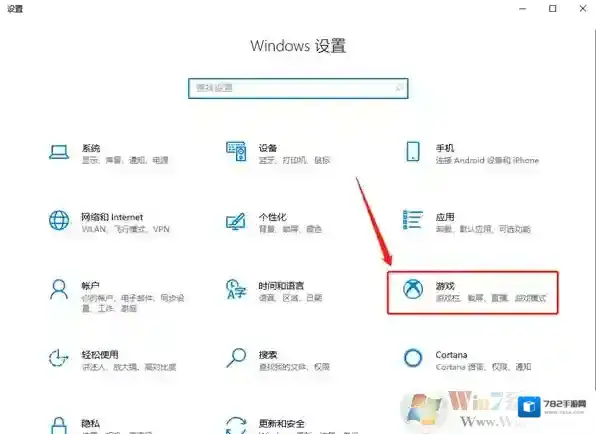
Windows10设置
在游戏设置页中切换至游戏栏项,查看右侧的“使用游戏栏录制游戏剪辑、屏幕截图和广播”设置是否开启。通常游戏时录制失败都是因为这个设置被关闭了。
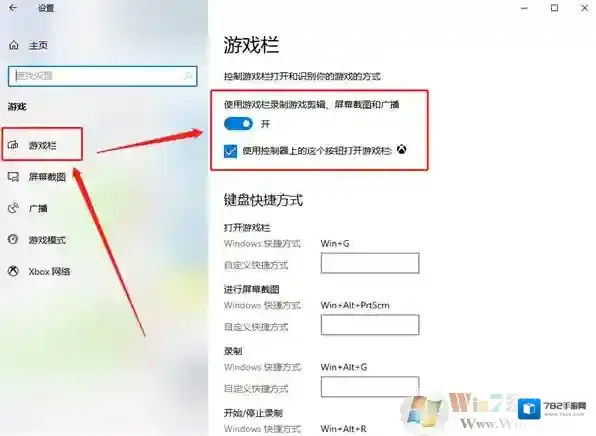
Windows10录制
另外,也可以根据自己情况对快捷方式进行设置,避免快捷方式和游戏内按键出现冲突,从而导致需要录制时出现失败情况。
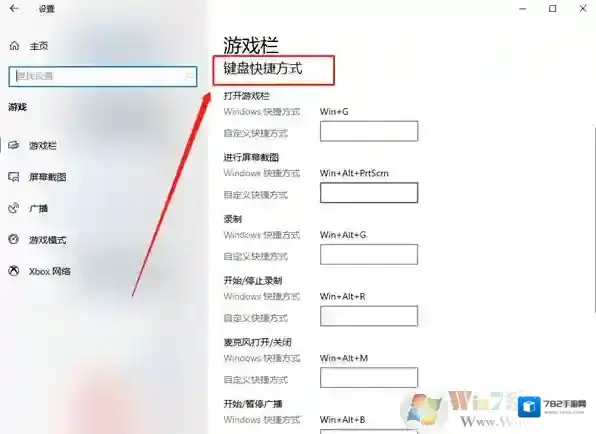
Windows10失败了
然后,再切换至“游戏模式”设置中,将“游戏模式”设置打开。若该模式未开启,也有可能出现无法录制的情况。
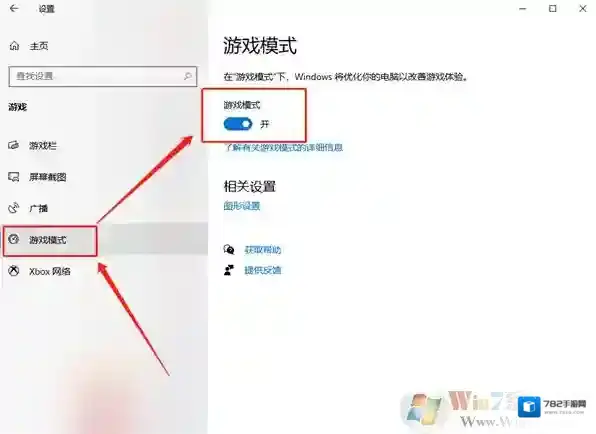
Windows10游戏设置
完成以上设置操作,我们游戏时就可以正常使用Windows自带的录制功能录制视频啦。 Win10系统自带录屏失败了的解决方法,有需要的小伙伴可以参考以上操作步骤,希望对大家可以有所帮助!