 782手游网
修复Win7小工具打不开的几个方法
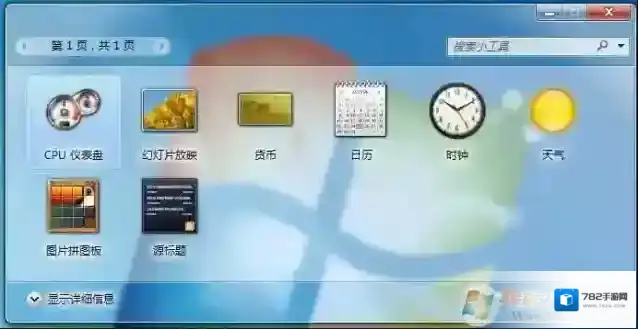
win7系统中的小工具可以放在桌面上,让用户使用更方便,不过一些用户反馈Win7小工具打不开,这里小编带大家一起来修复这个问题,遇到小工具打不开的朋友赶紧来试试吧。
Windows7就可以
方法一:修改注册表
1.打开注册表编辑器(regedit.exe)
2.打开Microsoft文件,接着依次打开Windows、Sidebar、Settings。
3.建立一个Dword值,名字为AllowElevatedProcess
4.将Dword值设置为1
5.关闭注册表编辑器,重启Windows7,这个时候侧边栏就可以使用了。
Windows7方法
方法二:修改UAC设置
打开电脑的任务管理器,在任务管理器中选择以管理员的身份运行程序,这个时候我们就可以通过勾选尝试调整权限,然后就能起到修改UAC的效果,这样我们就能够打开小工具图标了。
方法三:资源管理器中终止sidebar.exe
这种方法比较的简单,但是效果却不好。所以小编建议如果是资深的windows用户可以放弃使用这个方法,但是如果是小白用户则可以尝试使用。具体的方法是打开任务管理器,然后点击管理进程,接着找到sidebar.exe,点击结束任务,即可完成。

Windows7小工具

Windows7桌面小工具
方法四:控制面板操作法
控制面板→外观和个性→桌面小工具→点击还原windows上安装的桌面小工具,这样以后就可以解决工具栏不能正常显示的问题。
方法五:开始菜单操作法
还有一种就是从开始→所有程序→桌面小工具库→点击右键→以管理员身份运行。
方法六:修改sidebar的设置文件
在C:用户名WindowsSidebar下有一个settings.ini的文件,是桌面工具栏的设置文件。先将资源管理器中sidebar.exe终止,然后将settings.ini的后缀名改掉后,重新启动sidebar.exe,一切问题全部解决,桌面小工具的管理界面正常显示。此时将增加一个settings.ini的文件,将原来的文件删除即可。
Windows7这个时候
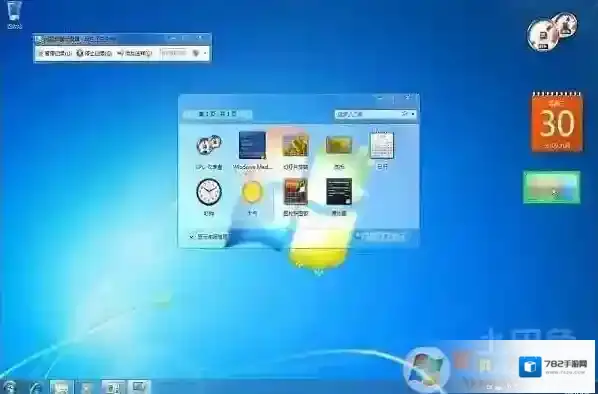
通过上面的方法就可以完美修复Win7小工具打不开的问题了,如果觉的有用不妨分享给你的朋友哦。
电脑提示缺少xxxx.dll如何解决
Windows7下载
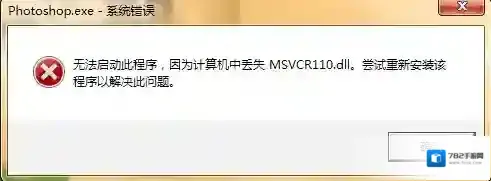
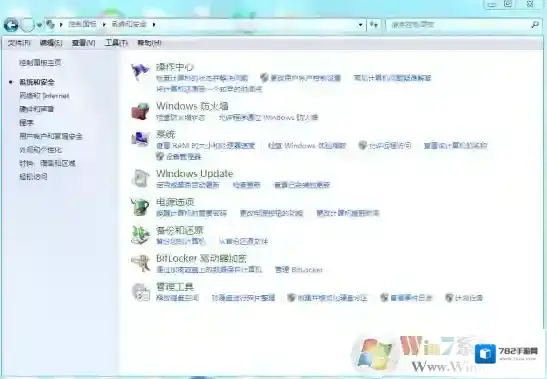
这种由于缺失DLL导致的软件无法打开的问题一般是因为缺少系统运行库或者安装包里缺少特定的DLL文件,那么如何解决此类问题呢?小编来告诉你。方法一:工具Windows 7 64位操作系统操作流程1.打开电脑的控制面板,点击系统和安全

Windows7运行库修复
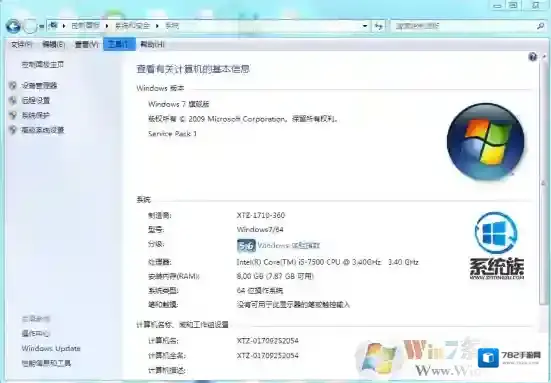
2.点击系统查看计算机的Windows版本和系统类型
Windows7缺少
Windows7点击
3.打开浏览器,搜索缺少的DLL,下载对应版本的DLL

Windows7版本
4.如果你的计算机是32位系统,则把下载的DLL放到C:WINDOWSSystem32文件夹内,如果你的计算机是64位系统,则把下载的DLL放到C:WINDOWSSysWOW64文件夹内
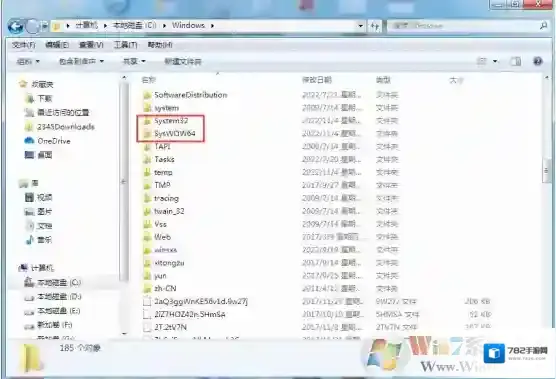
5.点击桌面左下角运行,输入“regsvr32+下载的DLL名称”回车运行即可

工具Windows 7 64位操作系统操作流程1.查看计算机基本信息的步骤和方法一相同2.下载缺少的DLL文件3.鼠标右键桌面报错软件的桌面快捷方式,点击打开文件位置
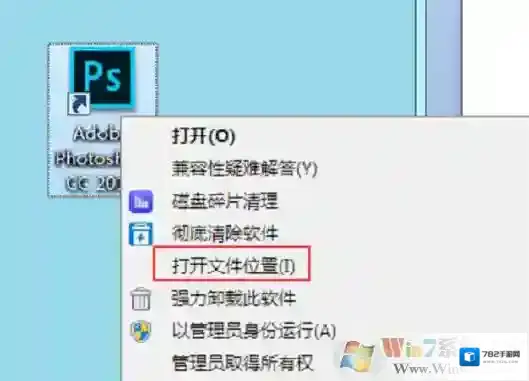
4.将下载的DLL文件放到打开的文件夹内,然后重启软件即可

方法三:
工具Windows 7 64位操作系统快快运行库修复助手(下载地址:快快运行库修复助手)操作流程1.下载并安装快快运行库修复助手之后,点击运行库修复功能的一键扫描2.扫描完成后点击理解修复即可,快快运行库可以自动判断用户电脑的版本信息并进行修复
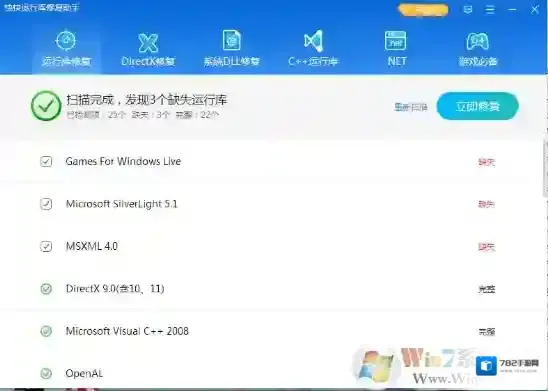
3.部分缺失的DLL类型需要用到DirectX修复和系统DLL修复功能
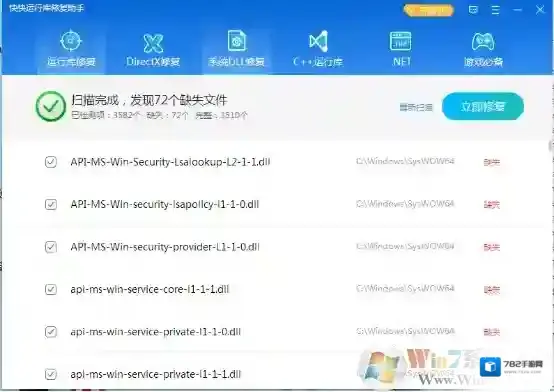
通过上面的方法,我们就完成了各种DLL文件丢失的修复,大家学会了吗。