 782手游网
win7系统颜色显示不正常怎么办?win7系统如何校准颜色
Win7系统颜色显示不正常怎么办?每个人的视觉是不一样的,可能别人看着很舒服的颜色自己反而看着很不舒服,如果你使用的是win7系统,就一定要看看小编介绍的这篇教程,学会如何使用win7自带的颜色校准软件,操作很简单,只要按照提示走即可,找到最适合自己的视觉设置,下面就让我们一起看看颜色校准怎么使用吧Win7系统校准颜色技巧:1、在“控制面板”中的路径是“颜色管理”-“高级”,然后找到“校准显示器”。(图1、图2所示)
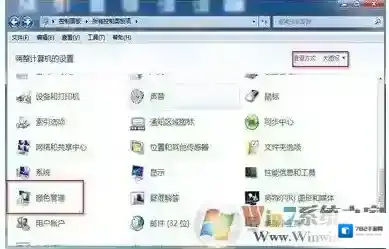
Windows7颜色

Windows7所示
2、点击“校准显示器”,会出现颜色校准界面:(图3所示)

Windows7下一步
3、点击“下一步”以后会出现颜色校准的一些基本介绍以及需求:(如图4所示)

Windows7调整
4、单击“下一步”后会出现伽玛简介以及调整伽玛:(图5所示)

Windows7校准
5、“下一步”后可以通过滑块调整伽玛,调整到与之前图示中“恰好”一致即可:(图6所示)
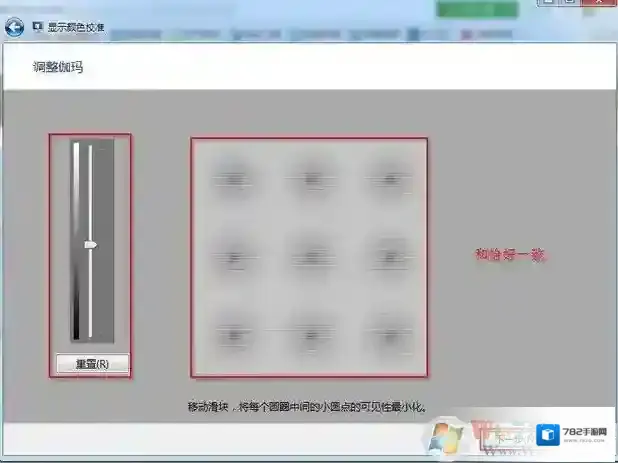
6、然后单击“下一步”会提示是否调试亮度对比度,并确认好显示器上的调节按键准备调节:(图7所示)

7、单击“下一步”进入亮度简介以及调整亮度的图示:(图8所示)

8、“下一步”后就要通过调节显示器的亮度,将其调整到与之前图示中“恰好”一致即可:(图9所示)

9、单击“下一步”进入对比度简介以及调整对比度:(图10所示)

10、“下一步”后就要通过调节显示器的对比度,将其调整到与之前图示中“恰好”一致即可:(图11所示)

11、调整后单击“下一步”会出现调整颜色平衡的简介以及调整颜色平衡的图示:(图12所示)

12、点击“下一步”后可以通过调整红,绿,蓝的滑块将颜色平衡调整至之前图示中正常的范围即可:(图13所示)
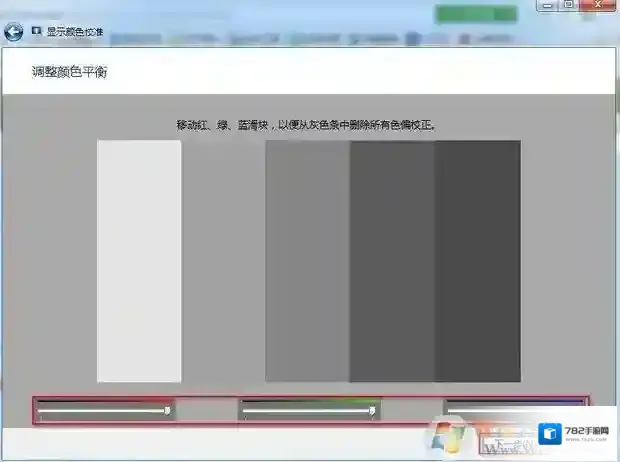
win7系统校准颜色的技巧了,觉得还可以,有帮助的朋友可以收藏起来参考下,希望可以帮到你,更多有关于win7系统的教程请查看本站的内容
电脑提示缺少xxxx.dll如何解决

Windows7下载
这种由于缺失DLL导致的软件无法打开的问题一般是因为缺少系统运行库或者安装包里缺少特定的DLL文件,那么如何解决此类问题呢?小编来告诉你。方法一:工具Windows 7 64位操作系统操作流程1.打开电脑的控制面板,点击系统和安全

Windows7运行库修复
2.点击系统查看计算机的Windows版本和系统类型
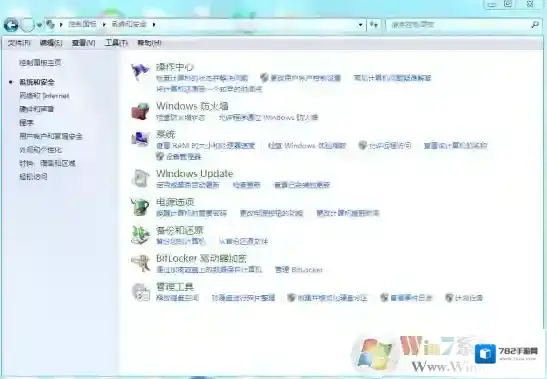
Windows7缺少
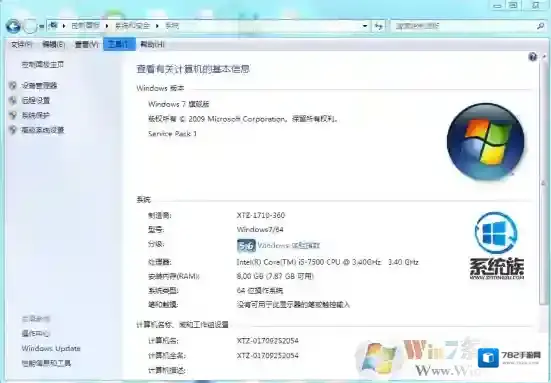
Windows7点击
3.打开浏览器,搜索缺少的DLL,下载对应版本的DLL

Windows7版本
4.如果你的计算机是32位系统,则把下载的DLL放到C:WINDOWSSystem32文件夹内,如果你的计算机是64位系统,则把下载的DLL放到C:WINDOWSSysWOW64文件夹内
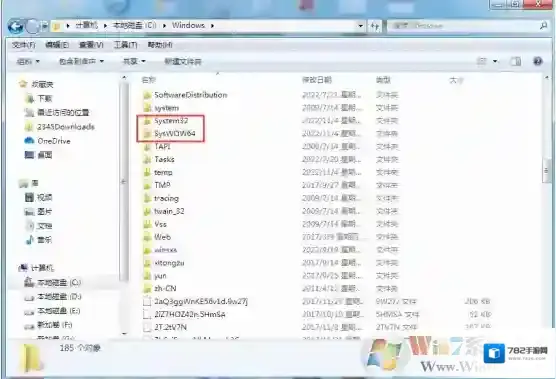
5.点击桌面左下角运行,输入“regsvr32+下载的DLL名称”回车运行即可

工具Windows 7 64位操作系统操作流程1.查看计算机基本信息的步骤和方法一相同2.下载缺少的DLL文件3.鼠标右键桌面报错软件的桌面快捷方式,点击打开文件位置
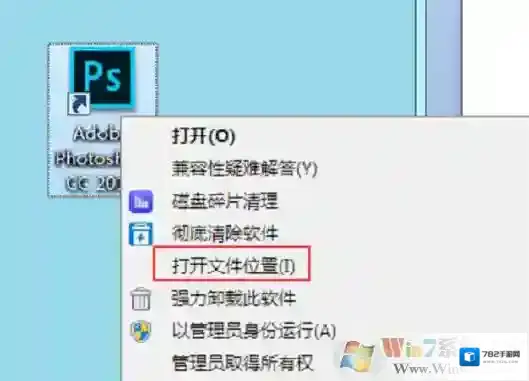
4.将下载的DLL文件放到打开的文件夹内,然后重启软件即可

方法三:
工具Windows 7 64位操作系统快快运行库修复助手(下载地址:快快运行库修复助手)操作流程1.下载并安装快快运行库修复助手之后,点击运行库修复功能的一键扫描2.扫描完成后点击理解修复即可,快快运行库可以自动判断用户电脑的版本信息并进行修复
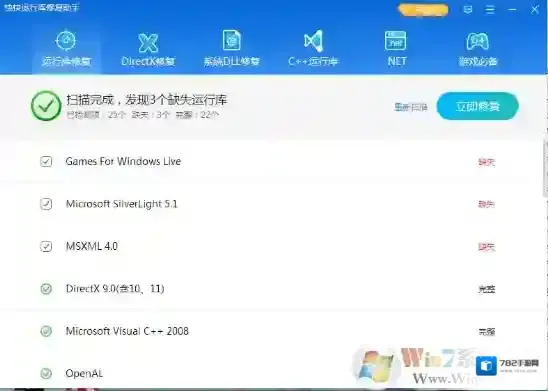
3.部分缺失的DLL类型需要用到DirectX修复和系统DLL修复功能
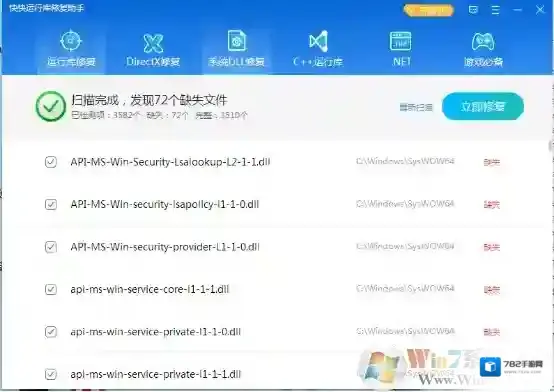
通过上面的方法,我们就完成了各种DLL文件丢失的修复,大家学会了吗。