 782手游网
怎么关闭win7端口?Win7关闭端口方法大全
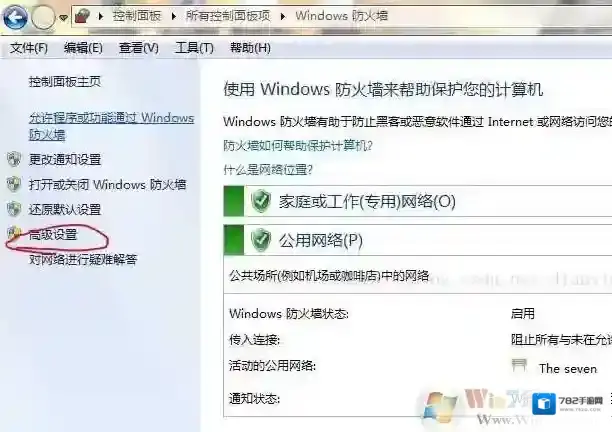
Win7系统中有很多端口,”端口”是英文port的意译,可以认为是设备与外界通讯交流的出口。端口可分为虚拟端口和物理端口,其中虚拟端口指计算机内部或交换机路由器内的端口,不可见。例如计算机中的80端口、21端口、23端口等,端口号的范围从0到65535。端口有其一定的作用,有时也会给系统带来危险,如最近的勒索病毒使用的是445端口,而平时一般我们不使用,那么就可以关闭这些隐患端口。(1)知名端口(Well-Known Ports)知名端口即众所周知的端口号,范围从0到1023,这些端口号一般固定分配给一些服务。比如21端口分配给FTP服务,25端口分配给SMTP(简单邮件传输协议)服务,80端口分配给HTTP服务,135端口分配给RPC(远程过程调用)服务等等。(2)动态端口(Dynamic Ports)动态端口的范围从1024到65535,这些端口号一般不固定分配给某个服务,也就是说许多服务都可以使用这些端口。只要运行的程序向系统提出访问网络的申请,那么系统就可以从这些端口号中分配一个供该程序使用。比如1024端口就是分配给第一个向系统发出申请的程序。在关闭程序进程后,就会释放所占用的端口号。这里要和大家介绍的是怎么关闭端口,以Win7系统为例。Win7系统关闭端口通用方法:1、通过防火墙可以直接关闭的,很简单,在控制面板的“Windows 防火墙”页面左侧找到“高级设置”打开。
Windows7端口
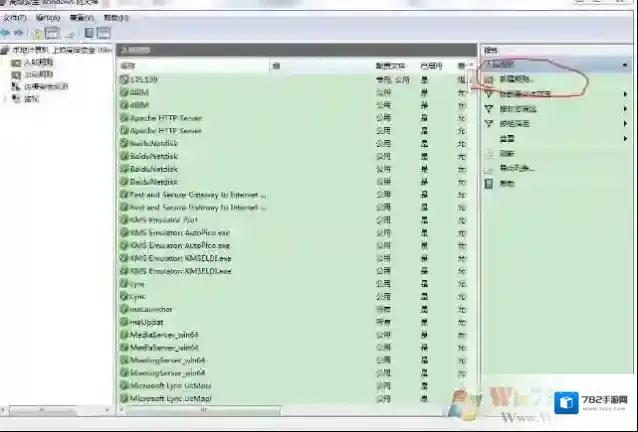
2、在“高级安全 windows 防火墙”页面 左侧 找到 “入站规则”右键点击“新建规则”。
Windows7服务
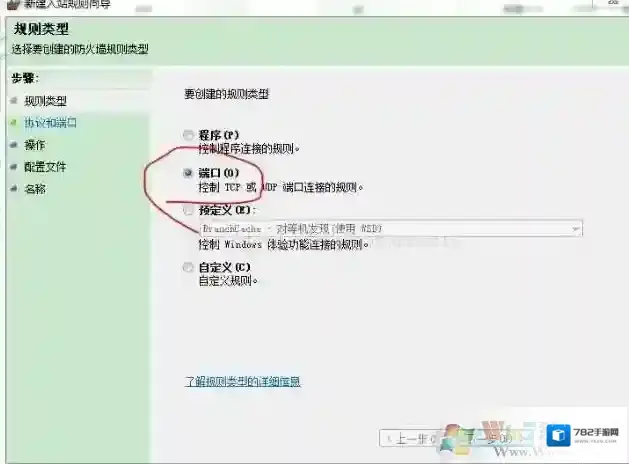
3、在要创建的规则中选择“端口”。 点击下一步。
Windows7关闭
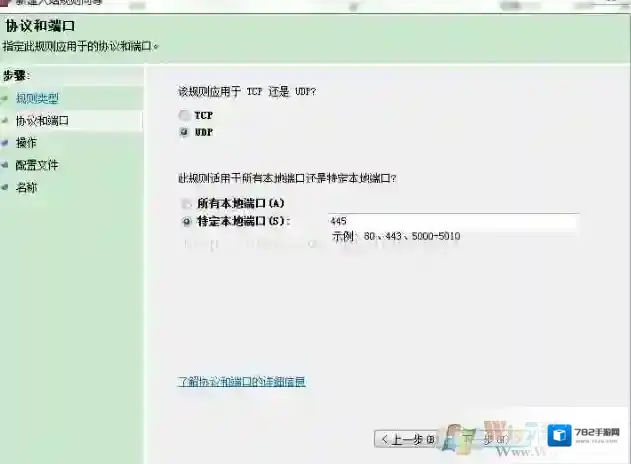
4、然后选择UDP 再选择特定本地端口,输入要关闭的端口号 如 445 点击下一步
Windows7端口号
PS:TCP/UDP他们各自的端口号是相互独立的,列如 TCP可以有个255端口,UDP也可以有个255端口,他们两者并不冲突端口135,139,445属于TCP端口137,138属于UDP5、选择“阻止”。点击“下一步”。
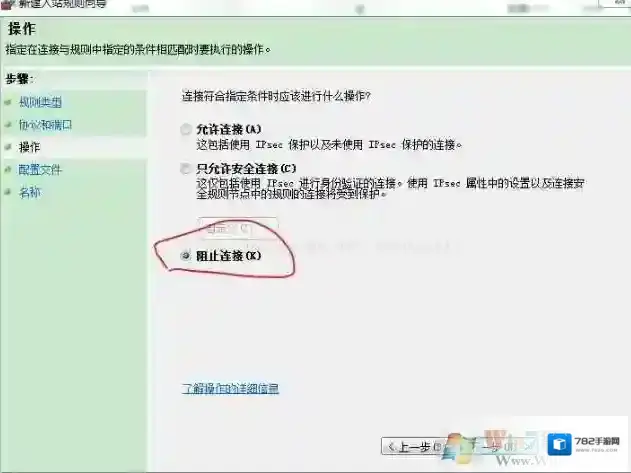
Windows7分配
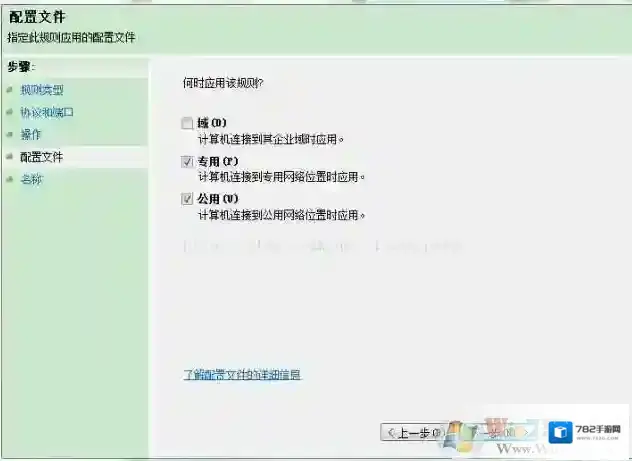
6、留下“公用”即可(这里为了安全我也选了专用)。
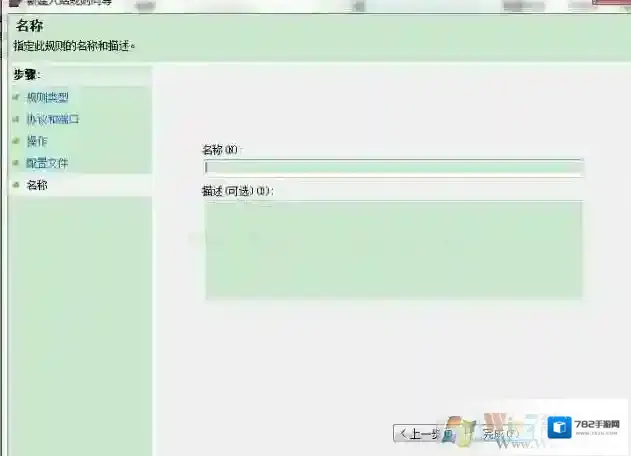
7、名称和描述自己就随便起了,已经完成了,这个只为了大家能记得为什么关闭。
其他常用端口关闭方法:1、关闭7.9等等端口:关闭Simple TCP/IP Service,支持以下TCP/IP服务:Character Generator,Daytime, Discard, Echo, 以及 Quote of the Day。2、关闭80口:关掉WWW服务。在“服务”中显示名称为”World Wide Web Publishing Service”,通过 Internet 信息服务的管理单元提供 Web 连接和管理。3、关掉25端口:关闭Simple Mail Transport Protocol (SMTP)服务,它提供的功能是跨网传送电子邮件。4、关掉21端口:关闭FTP Publishing Service,它提供的服务是通过 Internet 信息服务的管理单元提供 FTP 连接和管理。5、关掉23端口:关闭Telnet服务,它允许远程用户登录到系统并且使用命令行运行控制台程序。6、还有一个很重要的就是关闭server服务,此服务提供RPC支持、文件、打印以及命名管道共享。关掉它就关掉了win2k的默认共享,比如ipc$、c$、admin$等等,此服务关闭不影响您的其他操作。7、还有一个就是139端口,139端口是NetBIOSSession端口,用来文件和打印共享,注意的是运行samba的unix机器也开放了139端口,功能一样。以前流光2000用来判断对方主机类型不太准确,估计就是139端口开放既认为是NT机,现在好了。关闭139口听方法是在“网络和拨号连接”中“本地连接”中选取“Internet协议(TCP/IP)”属性,进入“高级TCP/IP设置”“WINS设置”里面有一项“禁用TCP/IP的NETBIOS”,打勾就关闭了139端口。Win7系统下端口的关闭方法了,希望对大家有用。
电脑提示缺少xxxx.dll如何解决
Windows7下载
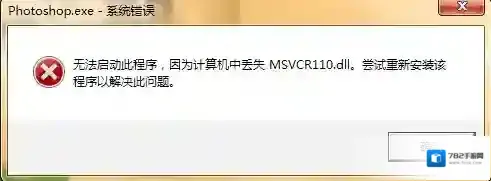
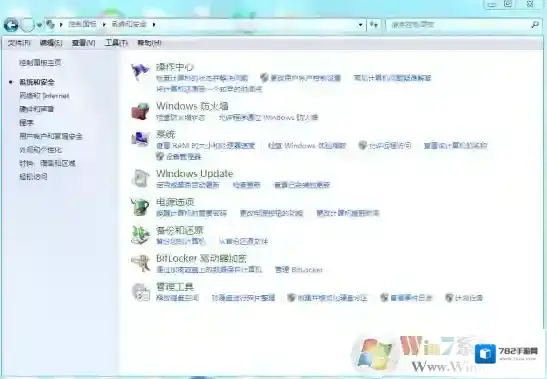
这种由于缺失DLL导致的软件无法打开的问题一般是因为缺少系统运行库或者安装包里缺少特定的DLL文件,那么如何解决此类问题呢?小编来告诉你。方法一:工具Windows 7 64位操作系统操作流程1.打开电脑的控制面板,点击系统和安全

Windows7运行库修复
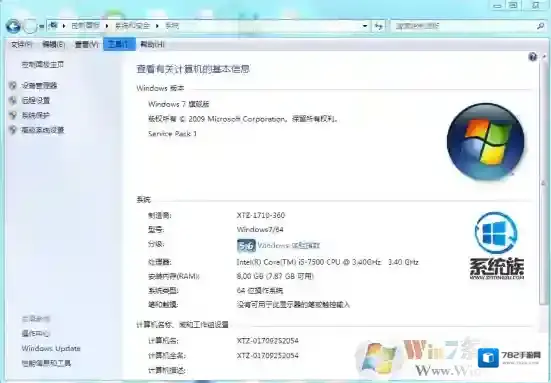
2.点击系统查看计算机的Windows版本和系统类型
Windows7缺少
Windows7点击
3.打开浏览器,搜索缺少的DLL,下载对应版本的DLL

Windows7版本
4.如果你的计算机是32位系统,则把下载的DLL放到C:WINDOWSSystem32文件夹内,如果你的计算机是64位系统,则把下载的DLL放到C:WINDOWSSysWOW64文件夹内
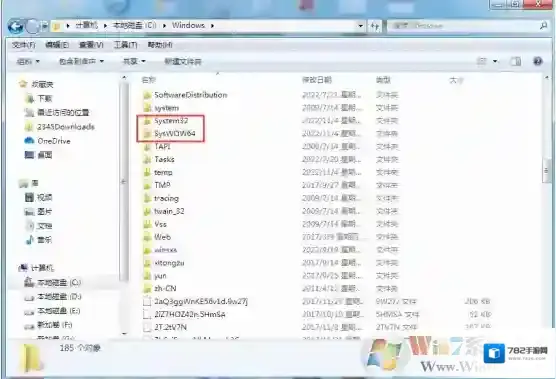
5.点击桌面左下角运行,输入“regsvr32+下载的DLL名称”回车运行即可

工具Windows 7 64位操作系统操作流程1.查看计算机基本信息的步骤和方法一相同2.下载缺少的DLL文件3.鼠标右键桌面报错软件的桌面快捷方式,点击打开文件位置
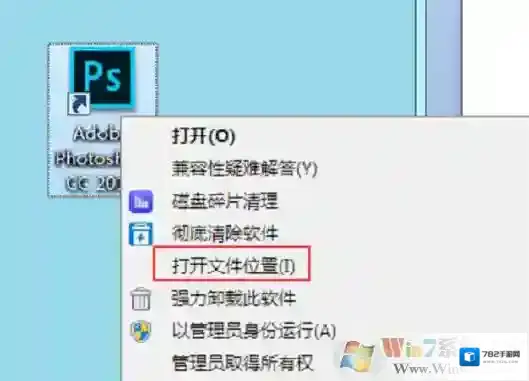
4.将下载的DLL文件放到打开的文件夹内,然后重启软件即可

方法三:
工具Windows 7 64位操作系统快快运行库修复助手(下载地址:快快运行库修复助手)操作流程1.下载并安装快快运行库修复助手之后,点击运行库修复功能的一键扫描2.扫描完成后点击理解修复即可,快快运行库可以自动判断用户电脑的版本信息并进行修复
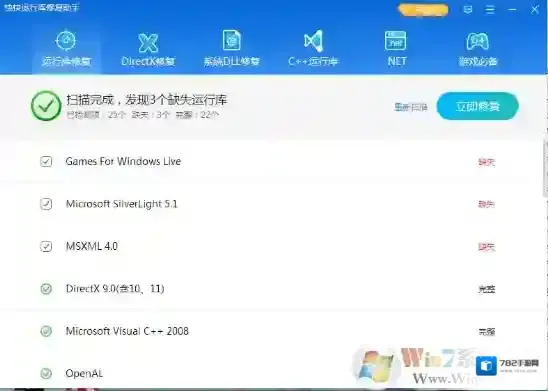
3.部分缺失的DLL类型需要用到DirectX修复和系统DLL修复功能
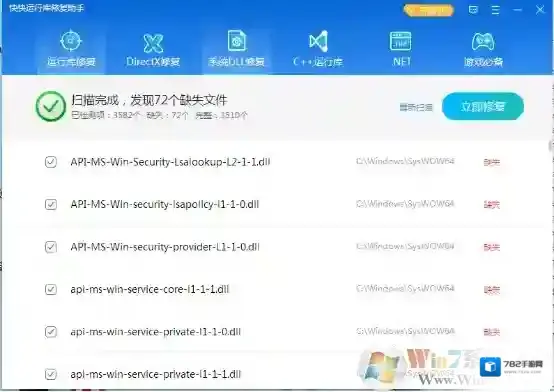
通过上面的方法,我们就完成了各种DLL文件丢失的修复,大家学会了吗。
File not found什么意思

Windows7属性
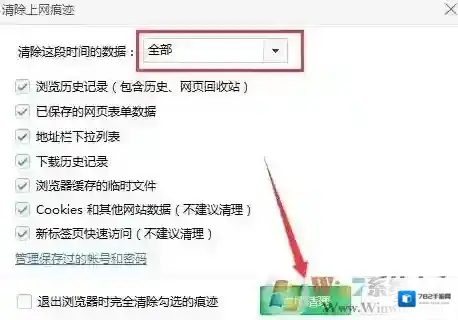
1、以360浏览器为例,点击“工具--选项”,工具栏里面找到,并点击“清除上网痕迹”;

Windows7点击
2、在清除上网痕迹中,把“清除这段时间的数据”设置为“全部”,再点击“立即清理”。
Windows7清除上网痕迹
方法二:更改dns地址
1、右键点击桌面的“网络”图标,在弹出的菜单中选择“属性”;

Windows7方法
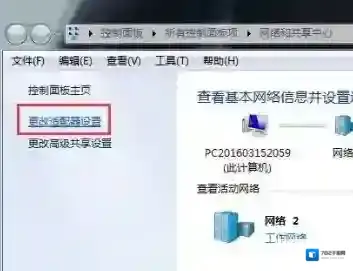
2、进入网络和共享中心后,点击左上方的“更改适配器设置”;
Windows7修复
3、右键点击当前连接的网络,选择“属性”;

4、然后打开ipv4属性,勾选“使用下面DNS服务器地址”,然后将dns地址更换为 8.8.8.8 点击确定。
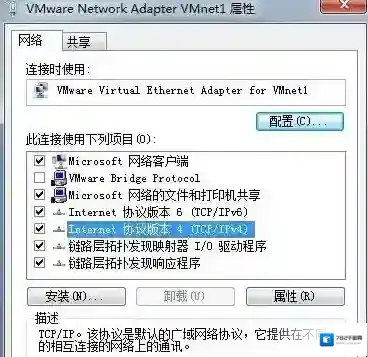
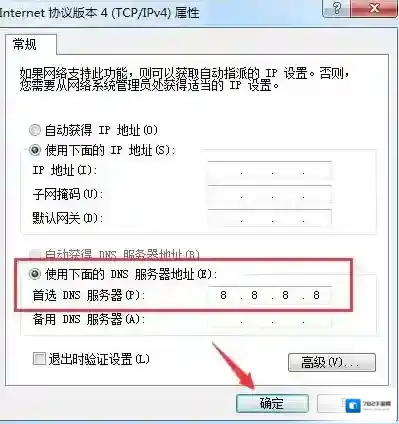
通过上述方法就可以解决win7系统中无法播放视频,打开后显示“File not found”的修复方法!