 782手游网
如何打印.prn文件?小编教你prn文件怎么打开
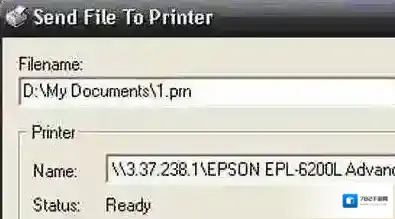
如何打印.prn文件?当我们在win7旗舰版系统中想要打开.prn格式文件的时候,该怎么打开呢?一般来说我们可以使用微软办公软件中的工具Microsoft Office Document Imaging可以打开后缀名为prn的文件。但是并非所有的prn文件都可以使用该软件打开。这是由于.prn格式使用打印机打印文件时,如果你在打印设置界面中选择“输出到文件”,那么随后输出到指定目录的文件默认是以.prn为扩展名,这个文件就是所谓的“prn文件”。不同品牌的打印机,保存到硬盘上的prn文件的内容格式并不是完全固定和一致导致的。在本文中winwin7小编给大家分享下prn格式文件的打开方法。
Windows7文件
prn格式文件打开方法:1、在prn文件上单击右键,选择打开方式 ;2、,在打开方式对话框中点击“浏览”,通过软件的路径:C:Program FilesCommon FilesMicrosoft SharedMODI11.0MSPVIEW.EXE,将它添加进选择的程序列表中,勾选“始终使用选择的程序打开这种文件”就可以看到prn文件的内容了!如果需要进行打印的话则需要通过“PrintFile”插件的帮助才能进行打印,PrintFile打印文件管理器支持多种模式选择文件:拖放,指定Excel的清单,或指定文件夹。如果需要手动打印的话也是可以的,操作起来有点麻烦,方法如下:假设设你这个文件叫做 my.prn,放在 C:Temp 下,那么就是输入: copy /b c:tempmy.prn prn: 这个指定的 PRN 文件就会送到打印机了。(如果你的文件名是中文,请先在资源管理器下重新命名为英文文件名,这样才方便在 MS-DOS 下输入文件名)如果你一定要在 MS-DOS 下打印,只有改为 parallel port (打印机连接端口)连接才能解决。以上便是winwin7小编给大家分享的关于prn文件打印的详细操作方法!
电脑提示缺少xxxx.dll如何解决
Windows7下载
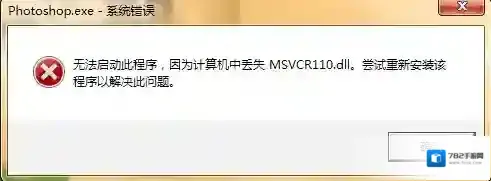
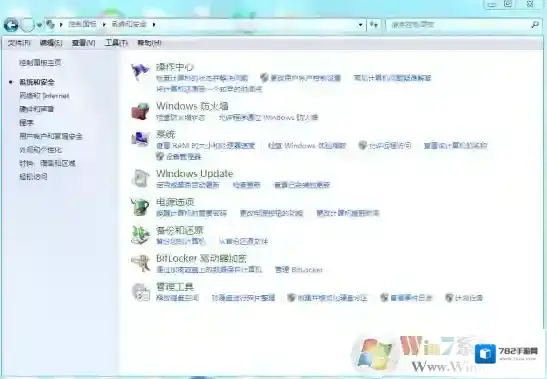
这种由于缺失DLL导致的软件无法打开的问题一般是因为缺少系统运行库或者安装包里缺少特定的DLL文件,那么如何解决此类问题呢?小编来告诉你。方法一:工具Windows 7 64位操作系统操作流程1.打开电脑的控制面板,点击系统和安全

Windows7运行库修复
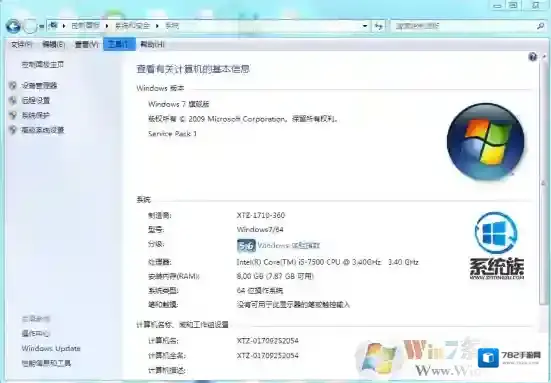
2.点击系统查看计算机的Windows版本和系统类型
Windows7缺少
Windows7点击
3.打开浏览器,搜索缺少的DLL,下载对应版本的DLL

Windows7版本
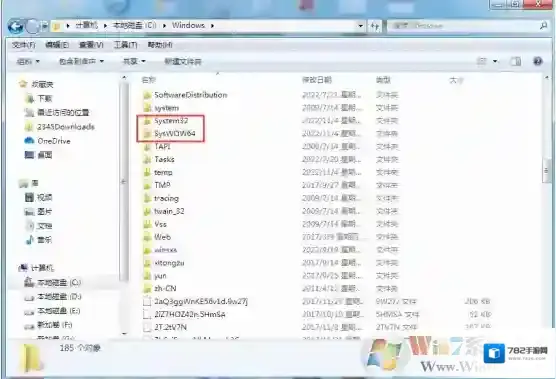
4.如果你的计算机是32位系统,则把下载的DLL放到C:WINDOWSSystem32文件夹内,如果你的计算机是64位系统,则把下载的DLL放到C:WINDOWSSysWOW64文件夹内
5.点击桌面左下角运行,输入“regsvr32+下载的DLL名称”回车运行即可

工具Windows 7 64位操作系统操作流程1.查看计算机基本信息的步骤和方法一相同2.下载缺少的DLL文件3.鼠标右键桌面报错软件的桌面快捷方式,点击打开文件位置
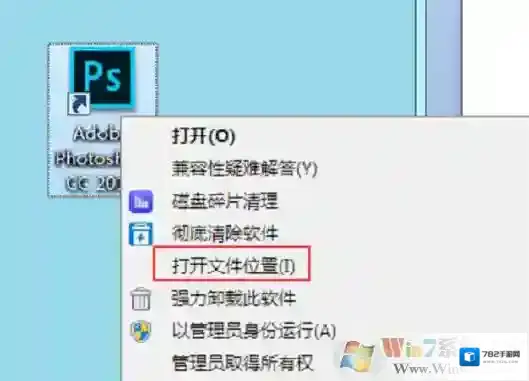
4.将下载的DLL文件放到打开的文件夹内,然后重启软件即可

方法三:
工具Windows 7 64位操作系统快快运行库修复助手(下载地址:快快运行库修复助手)操作流程1.下载并安装快快运行库修复助手之后,点击运行库修复功能的一键扫描2.扫描完成后点击理解修复即可,快快运行库可以自动判断用户电脑的版本信息并进行修复
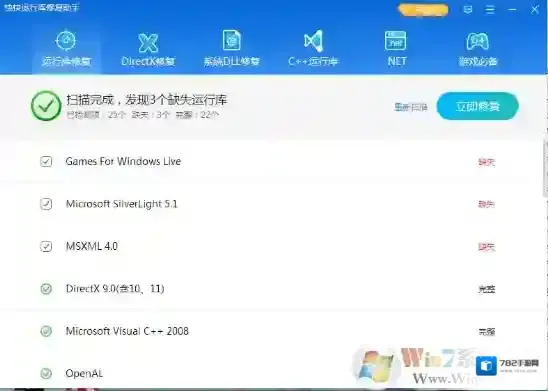
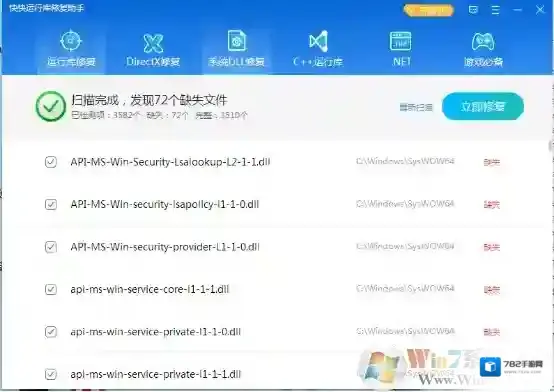
3.部分缺失的DLL类型需要用到DirectX修复和系统DLL修复功能
通过上面的方法,我们就完成了各种DLL文件丢失的修复,大家学会了吗。
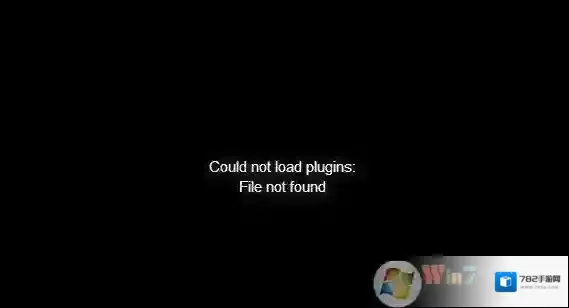
File not found什么意思
Windows7属性
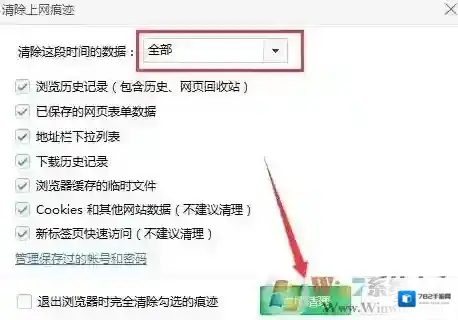
1、以360浏览器为例,点击“工具--选项”,工具栏里面找到,并点击“清除上网痕迹”;

Windows7点击
2、在清除上网痕迹中,把“清除这段时间的数据”设置为“全部”,再点击“立即清理”。
Windows7清除上网痕迹
方法二:更改dns地址
1、右键点击桌面的“网络”图标,在弹出的菜单中选择“属性”;

Windows7方法
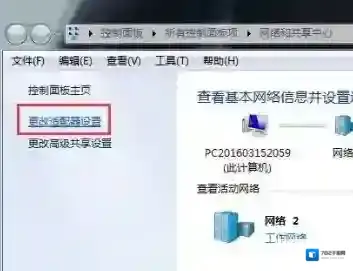
2、进入网络和共享中心后,点击左上方的“更改适配器设置”;
Windows7修复
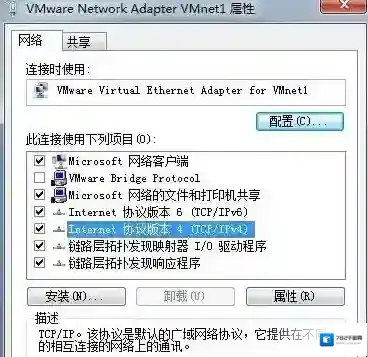
3、右键点击当前连接的网络,选择“属性”;

4、然后打开ipv4属性,勾选“使用下面DNS服务器地址”,然后将dns地址更换为 8.8.8.8 点击确定。
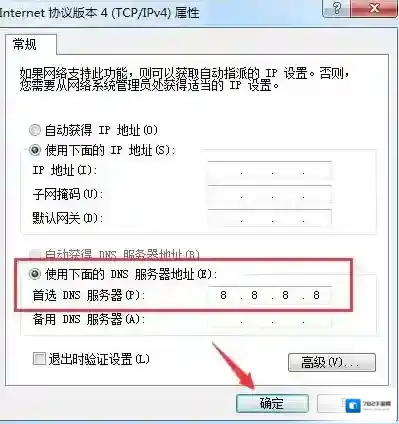
通过上述方法就可以解决win7系统中无法播放视频,打开后显示“File not found”的修复方法!