 782手游网
Win11怎么升级?三种升级Win10系统方法详解
Win11系统现在已经正式发布了,那么可能还有一些朋友不太清楚Win11怎么升级!总的来说Win11升级途径有很多种,如从Win10在线更新,用户手动升级,Win11安装助手、U盘全新安装等等,下面小编就把这三种常用的升级方法分享给大家,不同的方法可以说针对条件不同的用户。

Win11下载
1)通过微软推送更新,从Windows 更新升级

Win11升级
这个方法是最简单,直接的,但是只有符合微软硬件条件的用户,才能获得官方的Win11系统推送,如果用户的电脑没有达到微软的要求,那么是不会获得更新升级的。
打开Windows 更新(Windows 设置 – 更新和安全 – Windows 更新),选择检查更新,查看设备是否已经可以升级到Win11。如果你的设备符合条件,且升级准备就绪,则会出现下载和安装选项,只需选择下载并安装即可。
据悉,为保证升级效果,微软将首先为符合条件的新设备提供升级服务。接下来,将根据硬件条件、可靠性、使用时间,及其它会影响升级后使用体验的因素,对市场上已有的设备分阶段推送升级。
预计到2022年年中,所有符合条件的设备都可以免费升级到Win11
一般来说,新的电脑,特别是新的台式机和笔记本,会比其他PC更快的获得更新!
2)通过Win11更新助手升级
Win11安装助手下载
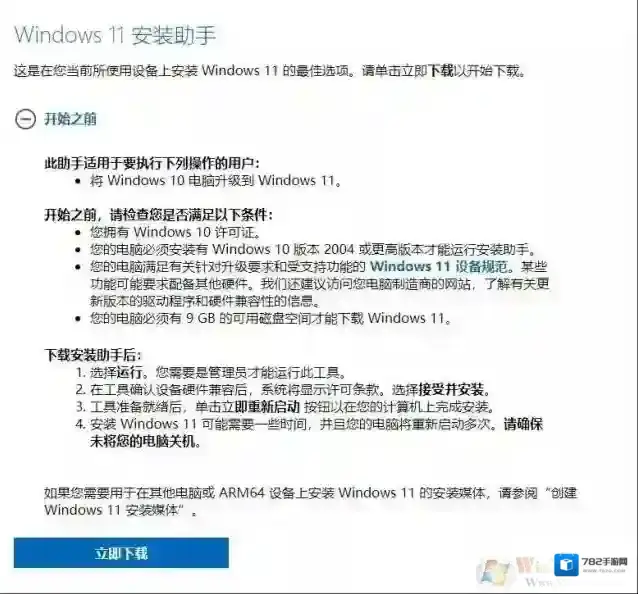
Win11用户
符合微软要求的电脑,但又没有第一时间获得更新,可以从微软官网下载Windows 11更新助手升级,按照这种方法升级Win11后,用户之前Win10系统没有什么变化,甚至连桌面这些都会保留。是目前无法通过系统更新升级用户最好的选择。
但是要注意的是,利用Windows 11更新助手升级,也需要用户的电脑符合微软的系统要求,如果用户的电脑不符合安装Win11系统要求,那么直接使用Windows 11更新助手升级也是会失败的。
3)无视硬件限制,下载Win11安装文件升级1、下载Win11系统镜像2、制作U盘启动盘,在Windows下或是PE下进行全新安装
注意:安装Win11系统的电脑,引导模式和分区类型要匹配(UEFI+GPT或LEGACY+MBR),否则安装后可能引导不了
推荐下载:Win11正式版下载(内含安装器)
1、打开硬盘安装器,如下图,Win10建议右键管理员身份运行(运行前一定要先关闭杀毒软件)

Win11安装
2、点击 一键重装系统选项,如下红色框所示;

Win11系统
4、选择你的Win10系统GHO镜像文件;
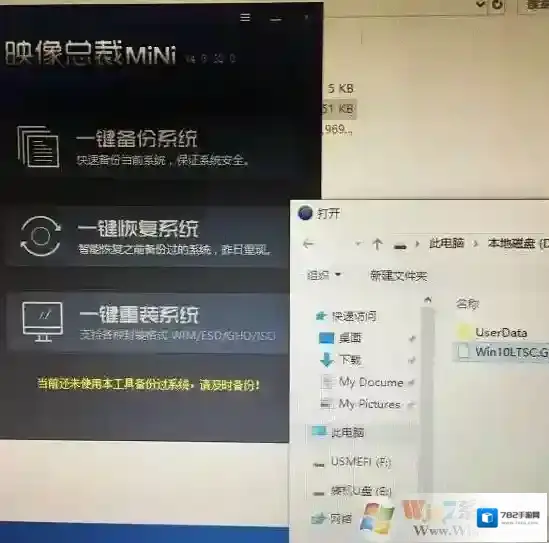
5、由于是UEFI环境,需要联网下载WINRE恢复环境;我们等待一下即可

6、下载完成,重启后会开始系统恢复操作;
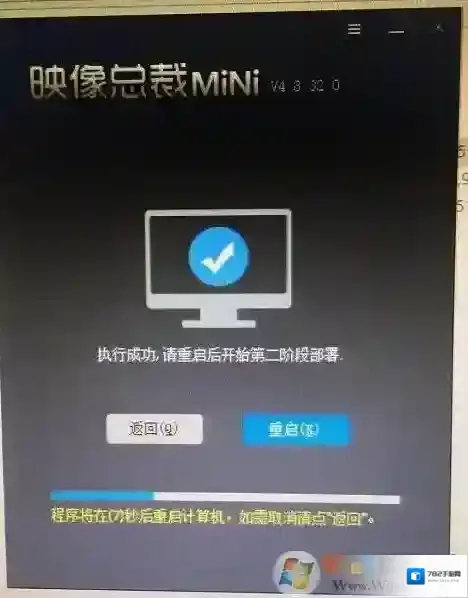
、7、重启后系统安装开始
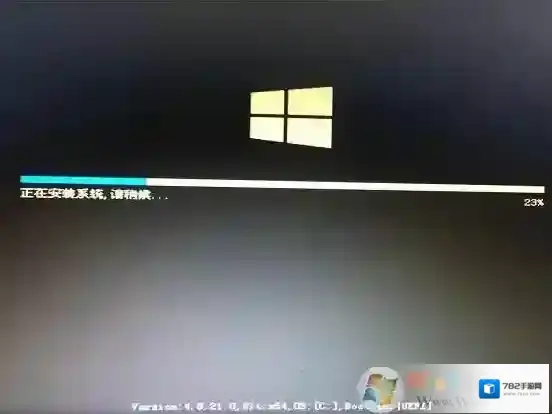
之后就是完美的安装完毕,进入Win11系统啦,到此UEFI+GPT模式下安装Win11系统成功。当然还有很多Win11升级方法,这里小编不再一一讲述,更多Win11教程可以搜索Win7系统之家。
Win11中文输入法设置步骤教程
在win11系统中设置中文输入法,有多种便捷的方法可供选择。
首先,点击任务栏上的语言图标。这个图标通常显示为当前使用的语言名称或一个类似地球的图标。点击后会弹出语言设置窗口。
在语言设置窗口中,找到“中文(中华人民共和国)”选项。如果没有找到,可以点击“添加语言”按钮,在搜索框中输入“中文”,然后选择合适的中文选项添加。
添加中文语言后,将其设为默认语言。这样系统启动后就会优先使用中文环境。
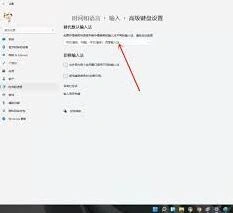
接下来设置中文输入法。在语言设置窗口中,选中“中文(中华人民共和国)”,然后点击“选项”。
在中文语言选项页面,可以看到已安装的输入法列表。如果需要添加新的输入法,比如常用的搜狗输入法或百度输入法等,可以点击“添加输入法”按钮,在列表中找到并选择想要添加的输入法,然后按照提示进行安装。
若要切换输入法,有几种常见方式。一种是通过任务栏上的语言图标,点击该图标后,在弹出的语言列表中可以看到已安装的输入法,点击想要使用的输入法即可切换。另一种是使用快捷键,一般默认的切换快捷键是“ctrl + shift”,按下这两个键可以在已安装的输入法之间快速切换。
如果在使用过程中发现输入法有一些个性化的需求,比如调整输入法的按键音效、词库更新频率等,可以在输入法的设置界面中进行操作。不同的输入法设置入口位置可能不同,但一般都可以在任务栏上对应的输入法图标上右键单击,选择“设置”或“属性”等选项进入设置界面。
例如,对于搜狗输入法,进入设置界面后,可以在“按键”选项中设置各种快捷键功能;在“词库”选项中管理词库更新、添加自定义词库等。
通过以上步骤,就能轻松在win11系统中完成中文输入法的设置,满足日常使用中文输入的各种需求,无论是简单的文字输入,还是在一些专业软件中的特殊输入要求,都能方便快捷地实现。