 782手游网
win10系统虚拟机怎么识别u盘?教你虚拟机中打开U盘的操作方法
win10系统虚拟机怎么识别u盘?虚拟机可以帮助我们测试各种程序的兼容性,但是在虚拟机中发现想要查看打开U盘中的内容发现无法识别U盘的问题,针对这一问题我们该如何解决呢?本文中winwin7小编给大家分享介绍下虚拟机中打开U盘的操作方法,有需要的用户快来试试吧!

Windows10点击
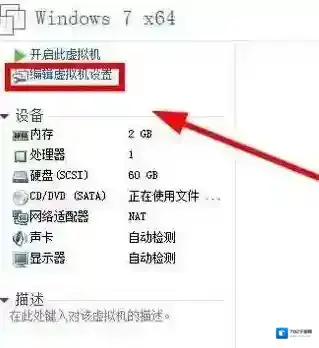
1、打开虚拟机,进入到新建好的的虚拟机中,这里以VM虚拟机下载|VMware Workstation Pro 15.1.0中文破解版V3为例;2、在虚拟机程序上点击“编辑虚拟机设置”;
Windows10下一步
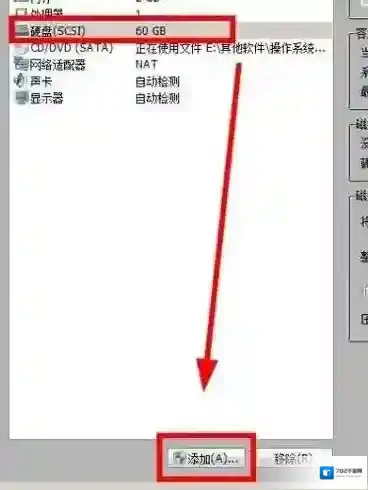
3、找到“硬盘”选项,选择“添加”,如图:
Windows10怎么识别
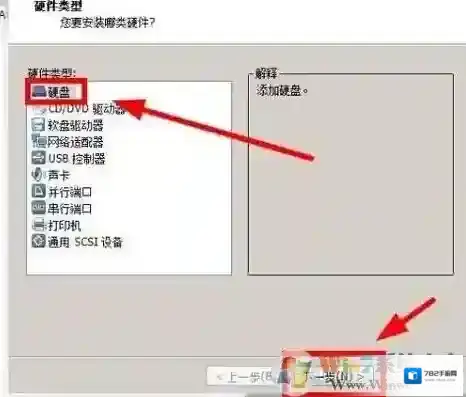
4、在硬件类型界面,选择“硬盘”,点击下一步;
Windows10选择
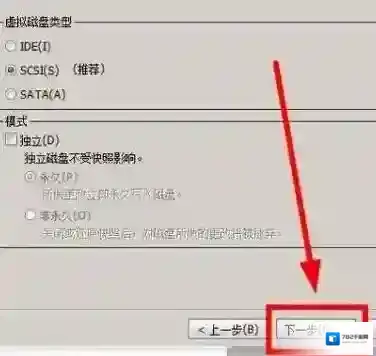
5、保持默认设置,点击“下一步”
Windows10打开
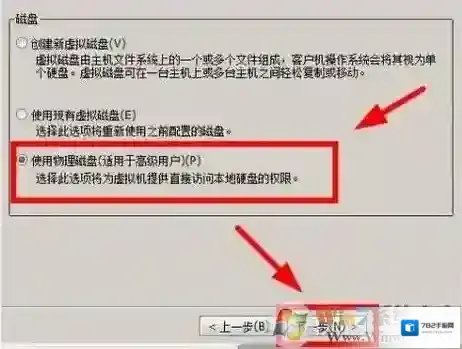
www.winwin7.com6、接着选择“使用物理磁盘(适用于高级用户)”,然后点击“下一步”,如图:
7、确保当前已经插入U盘到电脑上,选择“physicalDrive 1”,在使用情况中选择“使用整个磁盘”,点击“下一步”!8、接着编辑好文件名称,这里保持默认名称,点击“完成”,此时可以成功显示出添加的新硬盘,包括设备信息和设备容量大小,点击“确定”
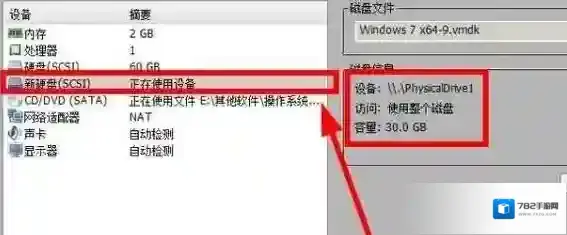
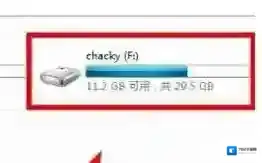
9、运行虚拟机后,自己的U盘成功添加到了虚拟机中!
以上便是winwin7给大家分享介绍的虚拟机中打开U盘的操作方法!
Win10自带录屏失败了怎么办
Windows10游戏
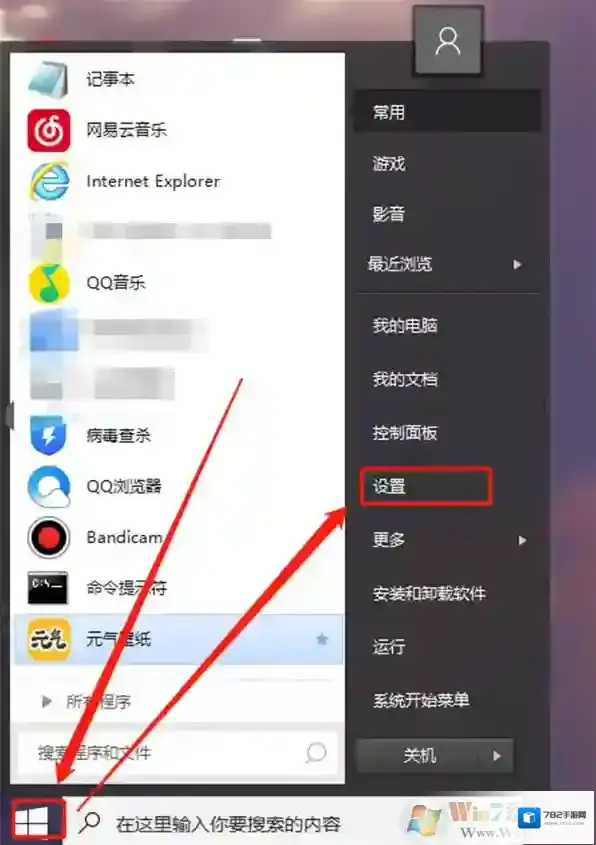
在Windows设置页中,点击进入游戏设置。
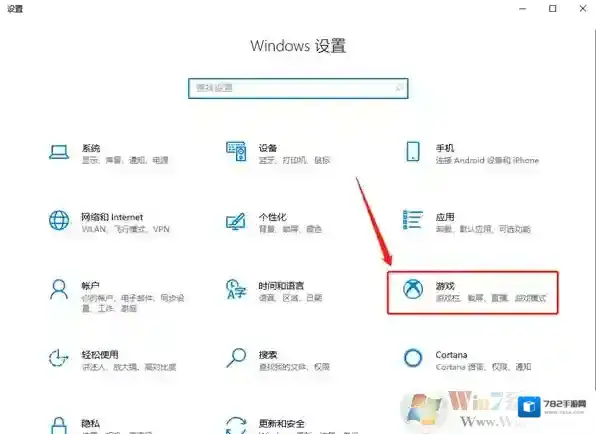
Windows10设置
在游戏设置页中切换至游戏栏项,查看右侧的“使用游戏栏录制游戏剪辑、屏幕截图和广播”设置是否开启。通常游戏时录制失败都是因为这个设置被关闭了。
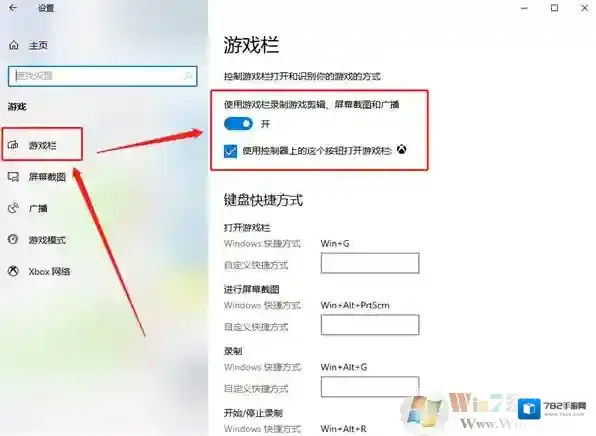
Windows10录制
另外,也可以根据自己情况对快捷方式进行设置,避免快捷方式和游戏内按键出现冲突,从而导致需要录制时出现失败情况。
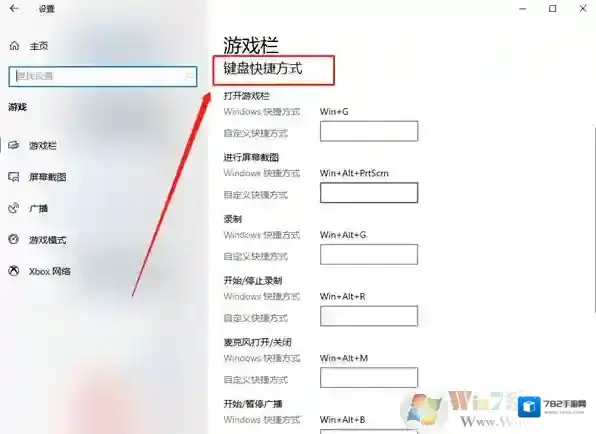
Windows10失败了
然后,再切换至“游戏模式”设置中,将“游戏模式”设置打开。若该模式未开启,也有可能出现无法录制的情况。
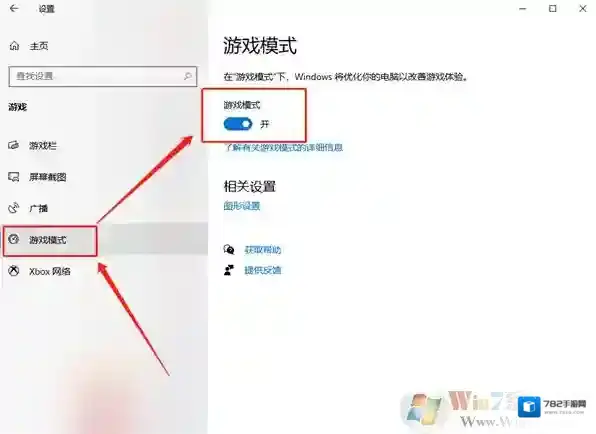
Windows10游戏设置
完成以上设置操作,我们游戏时就可以正常使用Windows自带的录制功能录制视频啦。 Win10系统自带录屏失败了的解决方法,有需要的小伙伴可以参考以上操作步骤,希望对大家可以有所帮助!
Win7系统提示无法解析服务器的dns地址应该如何应对
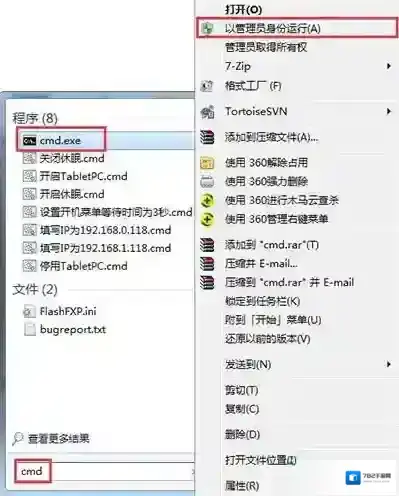
Windows10如图
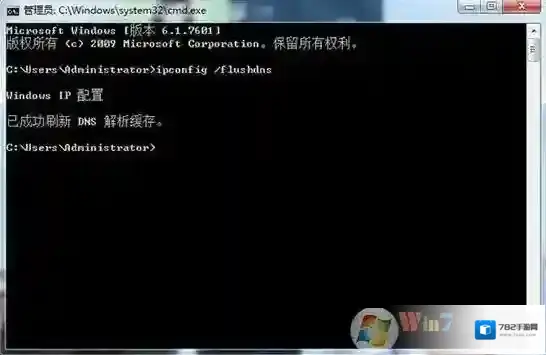
2、打开命令提示符后,我们在框中输入ipconfig /flushdns并回车;如图:
Windows10系统提示
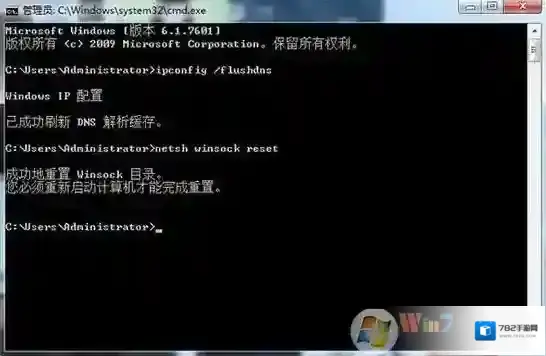
3、上一条命令完成后,输入netsh winsock reset,完成命令后回车重启电脑。如图:
Windows10输入
针对win7系统提示无法解析服务器的应对方法,如果小伙伴们在用电脑时遇到同样的问题,可以参考以上方法步骤尝试解决!