 782手游网
Win10系统4G内存显示不足只有2.92g可用的解决方法
现在虽然使用Win10系统了,不过很多用户的电脑还是4G内存的,一般来说4G也用用差不多了,但是一些用户发现,系统信息中居然4G都不到,内存显示可用2.92G,有些则是3G多点,那么这是怎么回事呢,如何解决,下面小编就和大家分享相关知识和解决方法。
Windows10内存
Win10系统4G内存显示不足4G的原因分析:1、系统设置了可用的最大内存;2、集成显卡显存从存内中划分走了。3、你安装的是Win10 32位系统,无法识别4G内存。解决方法如下:
1、按“win+R”打开“运行”窗口,输入“msconfig”命令后按回车打开“系统配置”窗口;
2、在弹出来的“系统配置”中,切换到“引导”选项卡,然后点击“高级选项”按钮。
3、在弹出来的引导高级选项窗口,取消勾选“最大内存”,之后点击确定关闭;
4、重启计算机即可生效,一般就可变成3.25G了5、如果你觉的集成显卡分贝的显存太多了,可以去BIOS中设置,电脑Win10系统怎么调集成显卡显存6、最后就是系统版本问题了,如果安装的是32位系统,那么只能重装一下系统64位了。
Win10自带录屏失败了怎么办
Windows10游戏
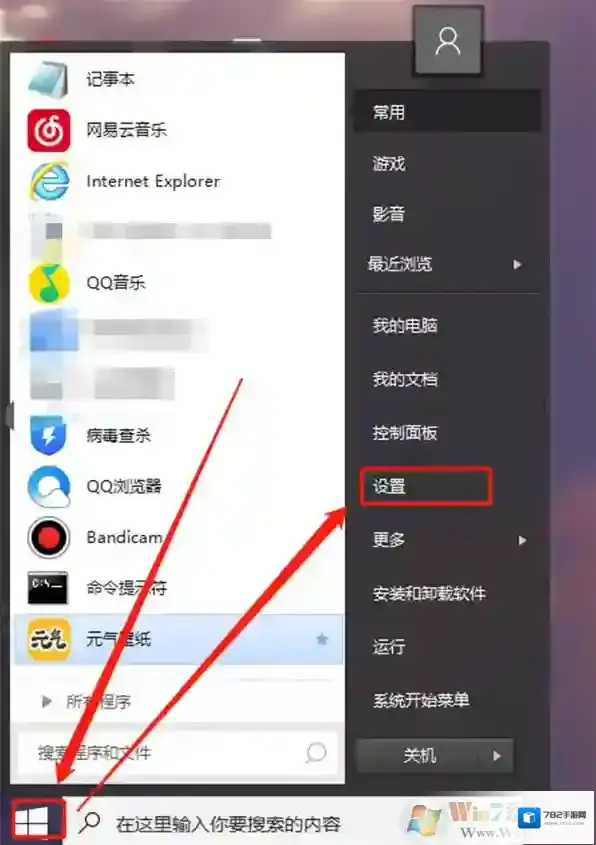
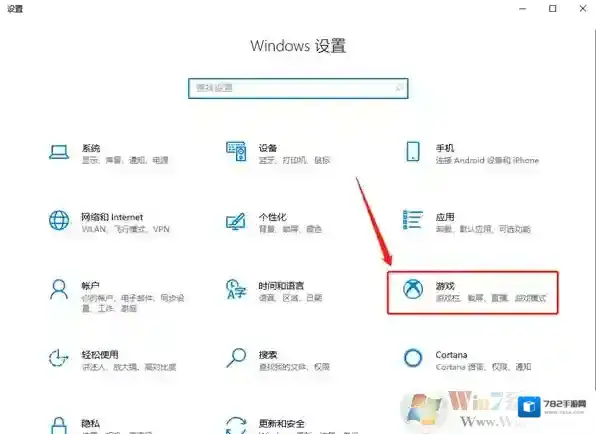
在Windows设置页中,点击进入游戏设置。
Windows10设置
在游戏设置页中切换至游戏栏项,查看右侧的“使用游戏栏录制游戏剪辑、屏幕截图和广播”设置是否开启。通常游戏时录制失败都是因为这个设置被关闭了。

Windows10录制
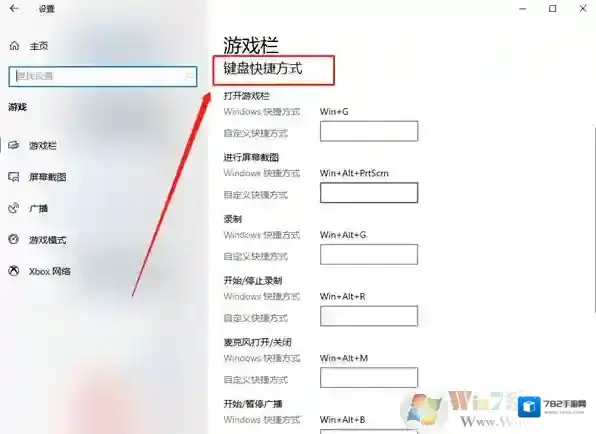
另外,也可以根据自己情况对快捷方式进行设置,避免快捷方式和游戏内按键出现冲突,从而导致需要录制时出现失败情况。
Windows10失败了
然后,再切换至“游戏模式”设置中,将“游戏模式”设置打开。若该模式未开启,也有可能出现无法录制的情况。
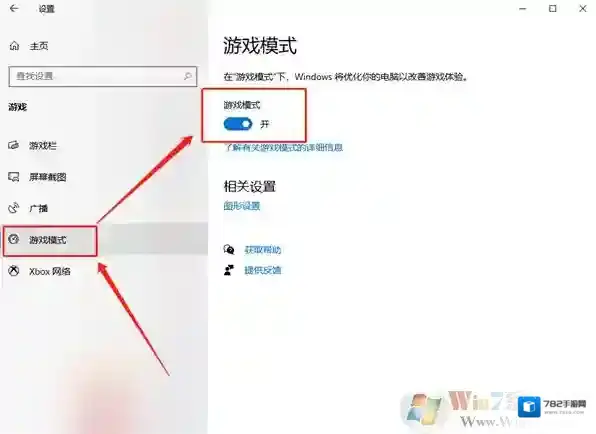
Windows10游戏设置
完成以上设置操作,我们游戏时就可以正常使用Windows自带的录制功能录制视频啦。 Win10系统自带录屏失败了的解决方法,有需要的小伙伴可以参考以上操作步骤,希望对大家可以有所帮助!