 782手游网
微软官网下载原版Win10 ISO镜像教程
很多朋友不知道去哪里下载微软官网的Win10系统ISO镜像,其实微软是开放给大家下载的,如果你还不会可以学习一下小编推荐的方法,从微软官网顺利下载到Win10镜像。步骤如下:
1. 访问微软官网下载页面:
https://www.microsoft.com/zh-cn/software-download/windows10

Windows10下载
2. 下载并运行媒体创建工具:点击“立即下载工具”,下载完成后点击运行。

Windows10镜像
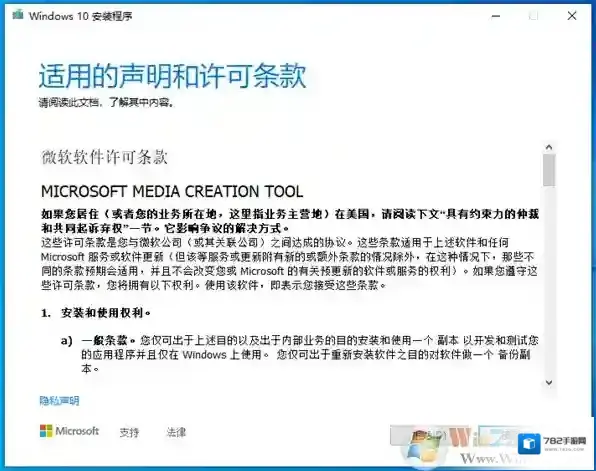
Windows10微软官网下载
3. 选择“立即升级这台电脑”(如果要下载Win10 ISO镜像,则选择“为另一台电脑创建安装介质”,然后保存安装文件)。
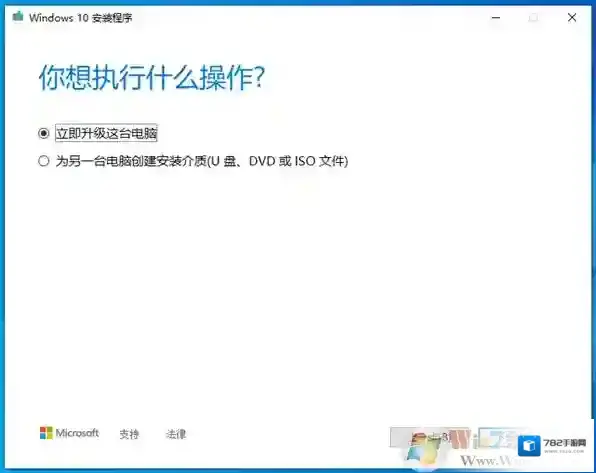
Windows10微软官网
4. 按照提示进行后续操作。
5. 安装完毕后,可以点击开始按钮,在开始菜单的“设置” “更新和安全” “激活”中查看Windows 10的激活状态。
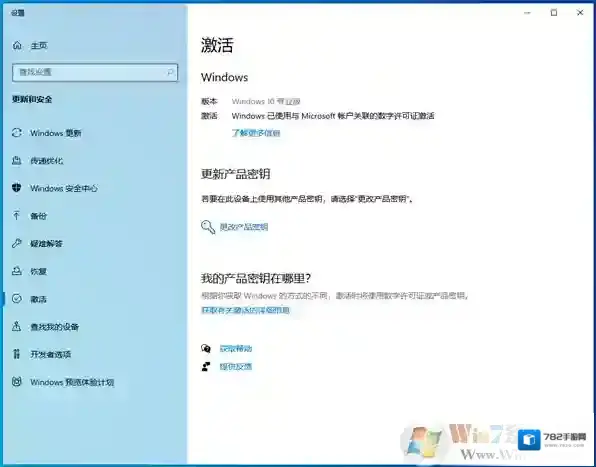
Windows10点击
微软官方下载Win10 ISO镜像教程了,使用该工具可以下载Win10镜像也可以升级安装。
Win10自带录屏失败了怎么办
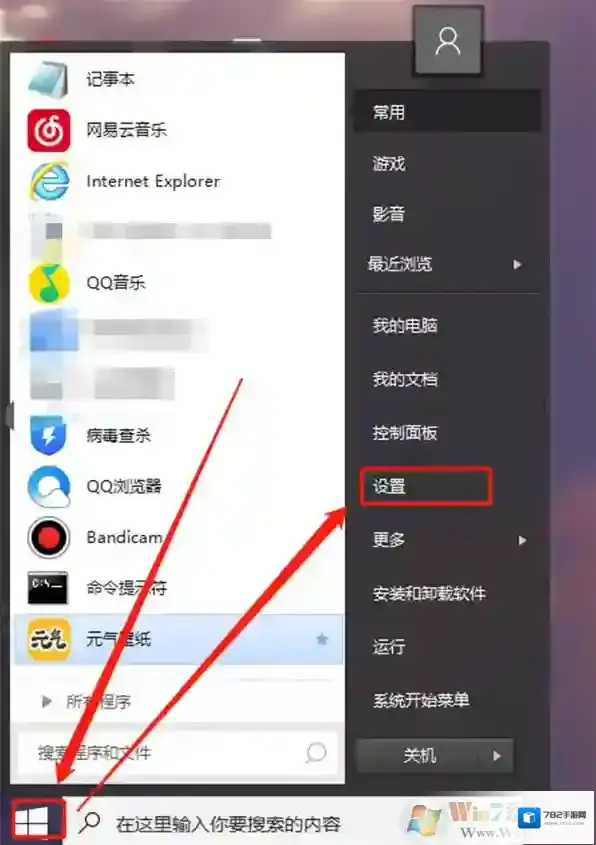
Windows10游戏
在Windows设置页中,点击进入游戏设置。
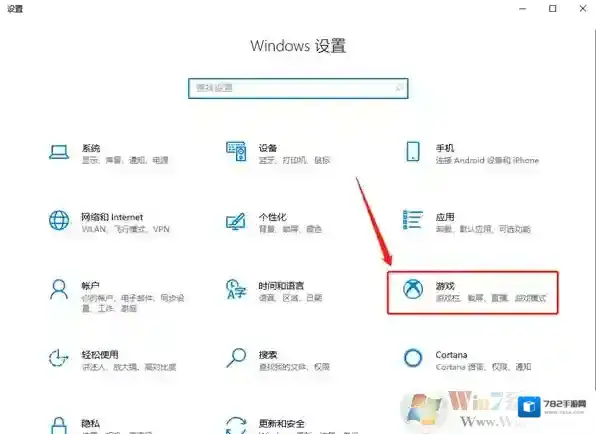
Windows10设置
在游戏设置页中切换至游戏栏项,查看右侧的“使用游戏栏录制游戏剪辑、屏幕截图和广播”设置是否开启。通常游戏时录制失败都是因为这个设置被关闭了。
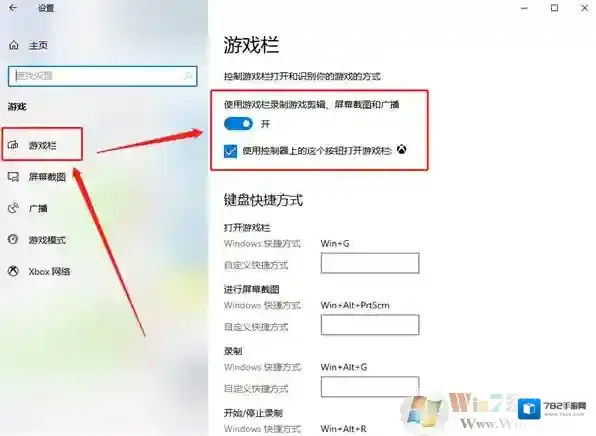
Windows10录制
另外,也可以根据自己情况对快捷方式进行设置,避免快捷方式和游戏内按键出现冲突,从而导致需要录制时出现失败情况。
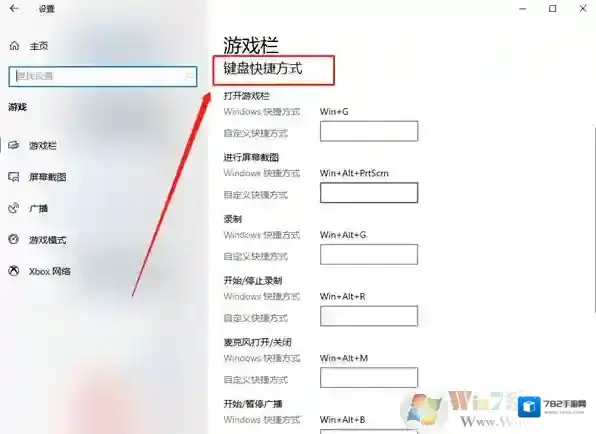
Windows10失败了
然后,再切换至“游戏模式”设置中,将“游戏模式”设置打开。若该模式未开启,也有可能出现无法录制的情况。
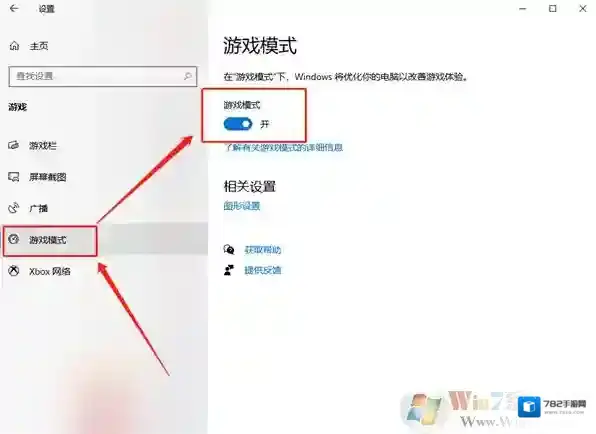
Windows10游戏设置
完成以上设置操作,我们游戏时就可以正常使用Windows自带的录制功能录制视频啦。 Win10系统自带录屏失败了的解决方法,有需要的小伙伴可以参考以上操作步骤,希望对大家可以有所帮助!