 782手游网
Win10文件无法保存并提示找不到文件怎么解决?
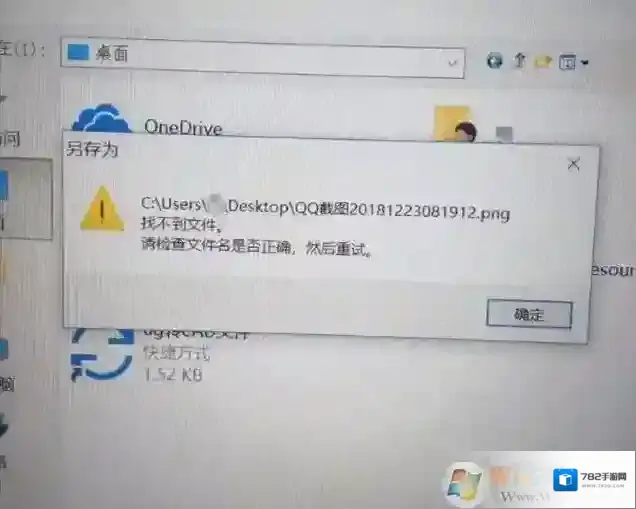
Windows10点击
Win10文件无法保存解决步骤如下:
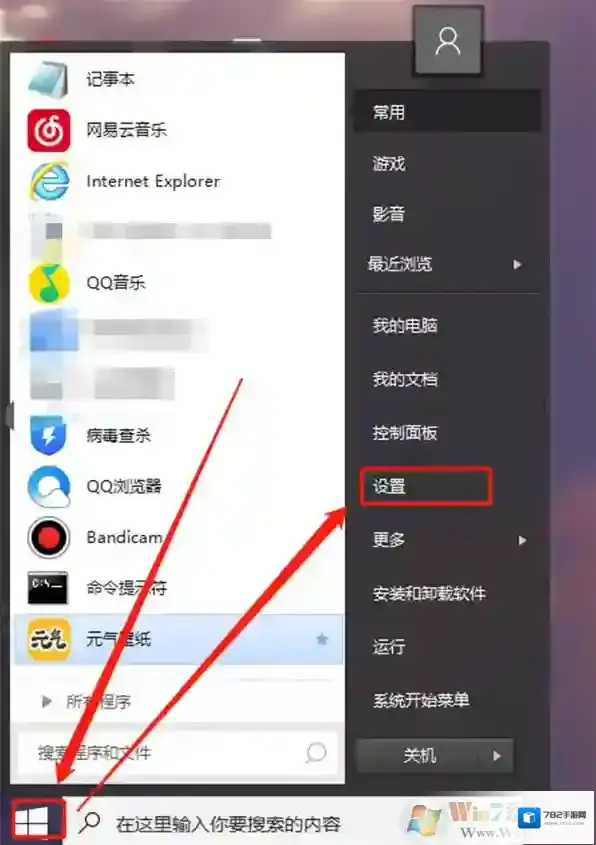
1、需要将“受控制文件夹的访问”功能关闭,首先我们点击“开始菜单”,点击“设置”按钮,如下图所示。

Windows10如下图所示
2、在windows设置界面,我们下拉到最底,点击“更新和安全”,如下图所示。

Windows10无法保存
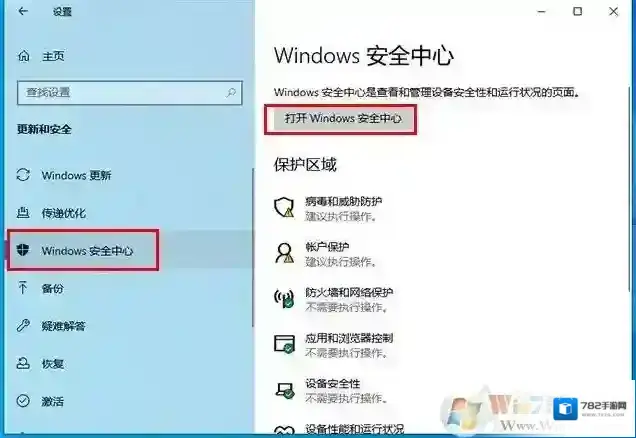
3、点击“windows安全中心”,再点击“打开windows安全中心”,如下图所示。
Windows10这个问题
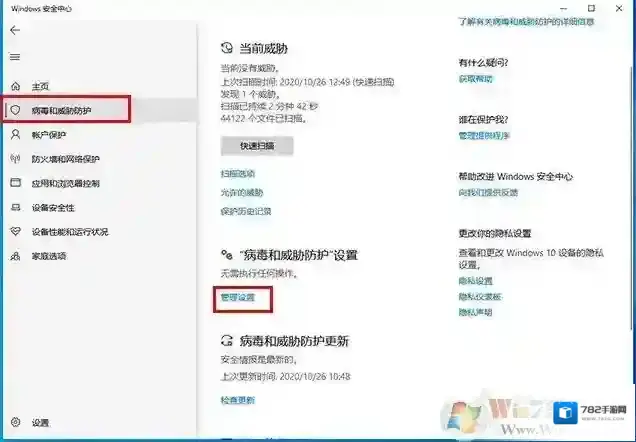
4、点击“病毒和威胁防护”,找到右侧“病毒和威胁防护”设置下面的“管理设置”,如下图所示。
Windows10文件夹
5、下拉至底部找到“文件夹限制访问”下面,点击“管理受控文件夹访问权限”。
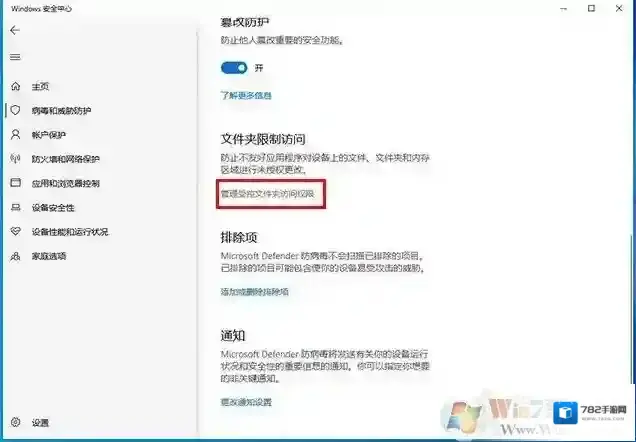
6、将“文件夹限制访问”功能的按钮关闭了即可。
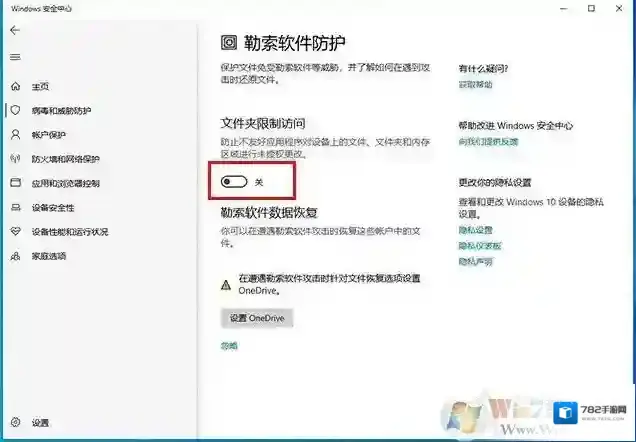
如上所示,这个问题主要是由于Win10自带的杀毒软件防护导致的,按上面的步骤操作之后就可以解决这个问题了,不知道大家学会了吗。
Win10自带录屏失败了怎么办
Windows10游戏
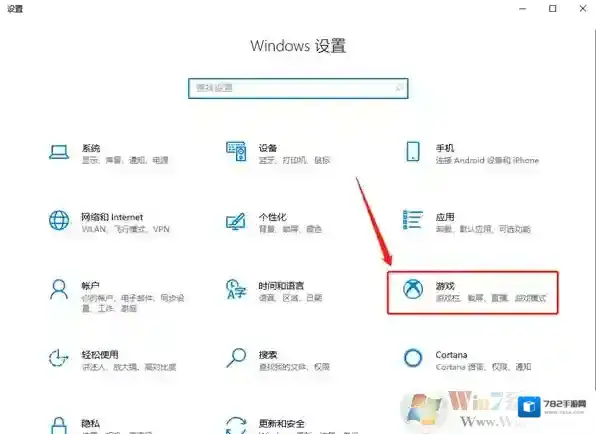
在Windows设置页中,点击进入游戏设置。
Windows10设置
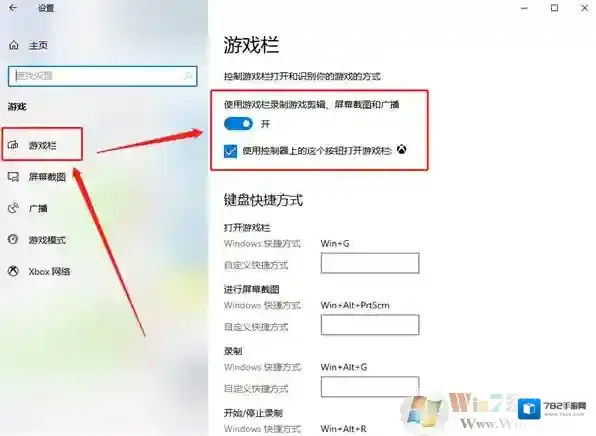
在游戏设置页中切换至游戏栏项,查看右侧的“使用游戏栏录制游戏剪辑、屏幕截图和广播”设置是否开启。通常游戏时录制失败都是因为这个设置被关闭了。
Windows10录制
另外,也可以根据自己情况对快捷方式进行设置,避免快捷方式和游戏内按键出现冲突,从而导致需要录制时出现失败情况。
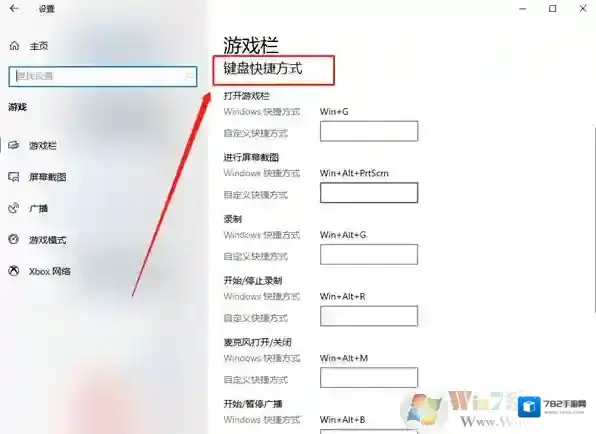
Windows10失败了
然后,再切换至“游戏模式”设置中,将“游戏模式”设置打开。若该模式未开启,也有可能出现无法录制的情况。
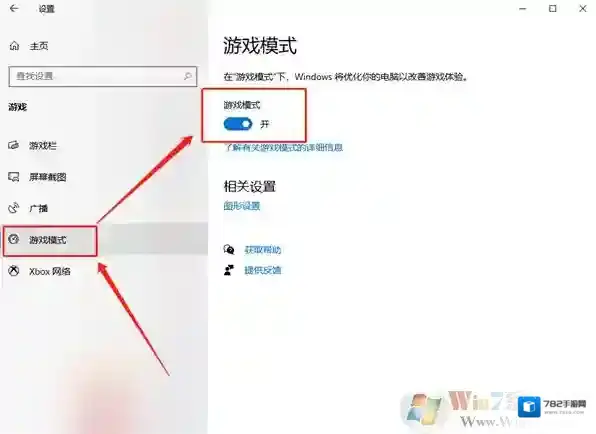
Windows10游戏设置
完成以上设置操作,我们游戏时就可以正常使用Windows自带的录制功能录制视频啦。 Win10系统自带录屏失败了的解决方法,有需要的小伙伴可以参考以上操作步骤,希望对大家可以有所帮助!